
Prikaz kalendara možete stvoriti iz podataka popisa u aplikaciji Microsoft Lists ili iz podataka popisa ili biblioteke u sustavu SharePoint u sustavu Microsoft 365. Svaki popis ili biblioteku sa stupcem s datumima moguće je prikazati u obliku kalendara.
Da biste stvorili kalendar na temelju novih podataka, započnite s prvim postupkom u nastavku.
Ako već imate popis ili biblioteku koja sadrži datume, prijeđite na postupak stvaranja prikaza kalendara.
Stvaranje praznog popisa
- Na početnoj stranici aplikacije Microsoft Lists u sustavu Microsoft 365 odaberite +Novi popis.
Ili na web-mjestu sustava SharePoint odaberite +Novi>popis. - U odjeljku Stvaranje popisa odaberite Prazan popis.
Dodavanje stupaca s datumima i drugih stupaca na popis
S desne strane naziva posljednjeg stupca na vrhu popisa ili biblioteke odaberite +Dodaj stupac.
Na izborniku koji se prikaže odaberite vrstu stupca (potreban vam je barem jedan stupac datuma i vremena ), a zatim odaberite Dalje.
Na ploči Stvaranje stupca u polje Naziv unesite naslov ili zaglavlje stupca.

Unesite ostale potrebne podatke. Broj okvira koje morate popuniti ovisit će o vrsti stupca koji odaberete. Ovo se primjer odnosi na stupac datuma i vremena .
Ponavljajte korake od drugog do četvrtog dok ne dobijete sve stupce koje želite za popis.
Dodavanje podataka na popis
Kada definirate stupce, dodajte jednu ili dvije ogledne stavke na popis da biste mogli vidjeti kako izgledaju ubrzo kada popis pretvorite u kalendar.
- Na naredbenoj traci odaberite Uredi u prikazu rešetke.
- Unesite potrebne informacije za svaku stavku popisa.
- Kada završite, odaberite Izlaz iz prikaza rešetke.
Stvaranje prikaza kalendara i postavljanje prikaza kao zadanog
U gornjem desnom kutu naredbene trake odaberite +Dodaj prikaz.

U odjeljak Naziv prikaza unesite naziv.
U odjeljku Prikaži kao odaberite Kalendar kao vrstu prikaza koju želite stvoriti.
U odjeljcima Početni datum i Završni datum odaberite stupce koji se temelje na datumu primjenjuju.

Ako unosite samo jedan datum, samo navedite stupac datuma za početni datum u kalendaru i završni datum u kalendaru. No ako želite pratiti dva datuma (npr. "početak projekta" i "završetak projekta"), možete navesti po jedan u odjeljku Datum početka i Datum završetka. Svaka će stavka kalendara na vašem popisu biti prikazana kao raspon dana, a ne kao jedan datum.U odjeljku Dodatne mogućnosti možete odabrati stupac na popisu koji će se koristiti kao oznaka za svaki stupac koji se prikazuje u kalendaru. Po zadanom se koristi naslov , ali to po želji možete promijeniti.
Odaberite Stvori.
Stavke na popisu sada se prikazuju kao događaji kalendara. Kliknite dan koji sadrži događaj. Pojedinosti o događajima s tog dana prikazani su na ploči s desne strane.
Postavljanje prikaza kalendara kao standardnog prikaza
Odaberite naziv novostvorenog prikaza da biste pogledali postavke prikaza.
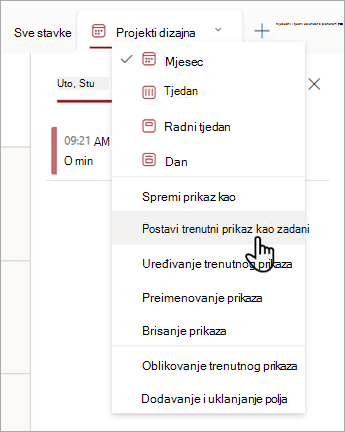
Odaberite Postavi trenutni prikaz kao zadani.
Kada vi ili vaši suradnici otvorite popis, popis će se prikazivati u obliku kalendara. People can view and create items in this view.
Prilagodba stupca "Datum i vrijeme"
Stupac datuma i vremena možete prilagoditi na sljedeće načine:
- Uvrstite samo datum ili datum i vrijeme: Odredite želite li uvrstiti samo kalendarski datum ili kalendarski datum i vrijeme dana.
-
Prikaz zadane vrijednosti: automatski prikazuje određeni datum ili datum i vrijeme kada netko doda novu stavku i istovremeno korisnicima omogućuje unos druge vrijednosti ako je potrebno. Zadana vrijednost omogućuje korisnicima brži unos podataka. Ako je u stupcu, primjerice, pohranjen datum nastanka troška, a većina rashoda nastala je prvog dana fiskalne godine, kao zadanu vrijednost možete navesti prvi dan fiskalne godine. Zbog toga se taj datum prikazuje automatski kada se nova stavka doda na popis, a članovi tima ne moraju unositi datum.
Zadana vrijednost može biti vrijednost koju odredite, datum dodavanja stavke na popis ili u biblioteku ili pak rezultat izračuna, koji se naziva izračunatom vrijednošću. Izračunate vrijednosti korisne su kada želite automatski prikazati određeni datum ili vrijeme, ali datum i vrijeme mogu se razlikovati ovisno o stavci. Da biste koristili izračunatu vrijednost, kao zadanu vrijednost unesite formulu. Formula može izračunati vrijednost na temelju podataka u drugim stupcima ili funkcijama sustava, kao što je [danas], radi navođenja trenutnog datuma. Ako, primjerice, želite da se u stupcu prikazuje datum koji je 30 dana nakon trenutnog datuma, u okvir Zadana vrijednost unesite jednadžbu =[TODAY]+30.