
Ako ste vlasnik web-mjesta sustava Microsoft SharePoint, drugim korisnicima možete omogućiti pristup web-mjestu tako da ih dodate kao vlasnike, članove ili posjetitelje. ( Želite li umjesto toga omogućiti zajedničko korištenje datoteke ili mape?) Web-mjesto možda ćete moći i zajednički koristiti s osobama izvan tvrtke ili ustanove, ovisno o dozvolama koje je postavila tvrtka ili ustanova i za određeno web-mjesto. Koraci za zajedničko korištenje ovise o vrsti web-mjesta. Otvorite web-mjesto i slijedite korake koji odgovaraju gumbima koje vidite.
Napomena
Ako niste vlasnik web-mjesta, možda ćete moći pozvati druge korisnike na web-mjesto, no pozivnica će generirati zahtjev za pristup koji vlasnik web-mjesta može odobriti ili odbiti.
Web-mjesta za komunikaciju
Omogućite zajedničko korištenje web-mjesta s drugim korisnicima nakon što prilagodite web-mjesto, pregledate ga i objavite konačnu skicu.
- Odaberite Postavke , a zatim Dozvole web-mjesta.
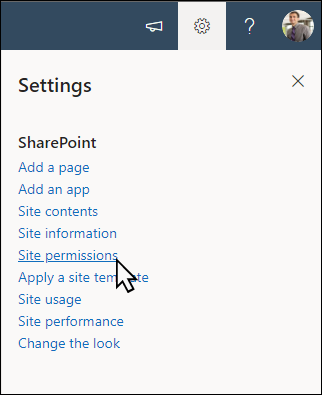
- Odaberite Zajedničko korištenje web-mjesta.
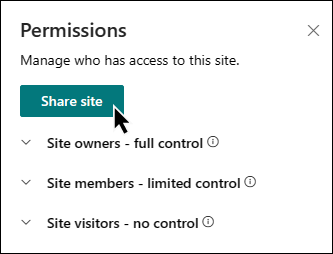
- Unesite imena svih korisnika, grupa sustava Microsoft 365 ili sigurnosnih grupa da biste im dali pristup sadržaju web-mjesta i odabrali razinu kontrole (Čitanje, Uređivanje, Potpuna kontrola).
- Dodajte poruku za obavijest e-poštom prilikom zajedničkog korištenja web-mjesta ili poništite okvir Pošalji poruku e-pošte da biste preskočili poruku e-pošte.
- Odaberite Dodaj kada završite s dodavanjem članova i postavljanjem dozvola.

Saznajte više o upravljanju postavkama timskog web-mjesta, informacijama o web-mjestu i dozvolama.
Web-mjesta povezanih timova u grupi sustava Microsoft 365
Za timska web-mjesta koja su dio grupe okruženja Microsoft 365 postoje dva načina zajedničkog korištenja web-mjesta:
- Dodavanje članova u grupu: time ćete korisnicima omogućiti pristup web-mjestu, zajedno s dodatnim grupnim resursima kao što su kalendari i razgovori.
- Samo zajedničko korištenje web-mjesta: Također možete samo zajednički koristiti web-mjesto bez dodavanja članova u svoju grupu okruženja Microsoft 365. Time ćete korisnicima omogućiti pristup web-mjestu, ali ne i drugim resursima grupe, kao što su kalendari i razgovori.
Zajedničko korištenje web-mjesta i dodatnih resursa grupe
- Odaberite Postavke , a zatim Dozvole web-mjesta.
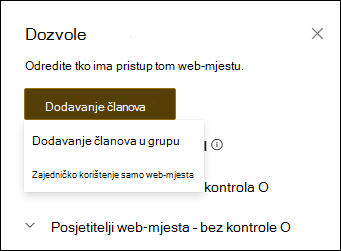
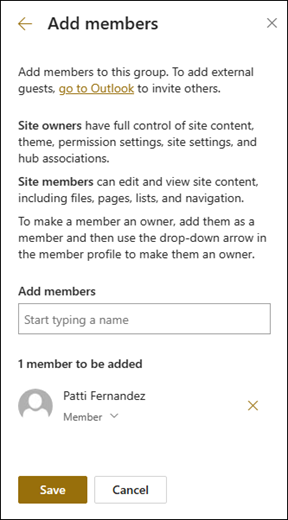
- Odaberite Dodavanje članova, a zatim Dodavanje članova u grupu.
- Odaberite Dodaj članove
- Unesite imena svih korisnika koje želite dodati u grupu, a zatim odaberite njihove dozvole (član, vlasnik).
- Odaberite Spremi.
Saznajte više o upravljanju postavkama timskog web-mjesta, informacijama o web-mjestu i dozvolama.
Zajedničko korištenje web-mjesta
- Odaberite Postavke , a zatim Dozvole web-mjesta.
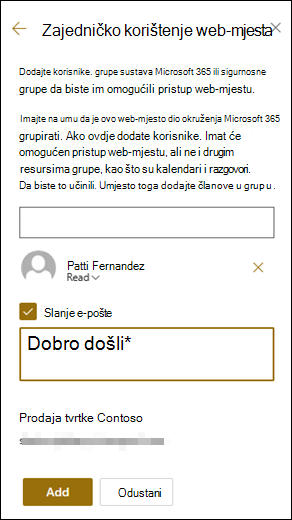
- Odaberite Dodaj članove, a zatim Zajednički koristi samo web-mjesto.
- Unesite imena svih korisnika kojima želite odobriti pristup sadržaju web-mjesta i odaberite njihovu razinu kontrole (Čitanje, Uređivanje, Potpuna kontrola).
- Unesite neobaveznu poruku za slanje s obavijesti e-poštom koja će biti poslana kada se web-mjesto zajednički koristi ili poništite potvrdni okvir Pošalji poruku e-pošte ako ne želite poslati poruku e-pošte.
- Odaberite Dodaj.
Ako želite stvoriti prilagođene grupe dozvola za web-mjesto, pročitajte članak Prilagodba dozvola za web-mjesta sustava SharePoint.