
Stvaranje web-mjesta
- Odaberite + stvaranje web-mjesta na početnoj stranici sustava SharePoint.
- Odaberite želite li stvoriti Timsko web-mjesto ili Komunikacijsko web-mjesto.
- Odaberite predložak koji želite koristiti za stvaranje novog web-mjesta.
- Odaberite Koristi predložak da biste počeli stvarati web-mjesto iz odabranog predloška.
- Unesite naziv web-mjesta. Kada počnete unositi naziv web-mjesta, pojavit će se druga polja.
- Možete unijeti opis web-mjesta te po želji urediti adresu web-mjesta i adresu e-pošte grupe (za timsko web-mjesto).
Važno
U adresi web-mjesta dopušteni su samo simboli podvlake, crtice, jednostruki navodnici i točke. Ne mogu započinjati ni završavati točkom.
- Ako se to od vas zatraži, odaberite postavke zaštite privatnosti za informacije o web-mjestu.
- Odaberite zadani jezik web-mjesta.
- Odaberite Stvori web-mjesto.
- Ako želite, možete dodati članove web-mjesta i vlasnike.
- Odaberite Gotovo.
Moderno web-mjesto sustava SharePoint stvorit će se za nekoliko sekundi i ono će biti spremno za upotrebu. Ako ste odabrali timsko web-mjesto, stvorit će se i grupa sustava Microsoft 365.

Dodavanje popisa ili biblioteke dokumenata
Otvorite web-mjesto na koje želite dodati popis ili biblioteku.
Odaberite Novo.
Odaberite Popis ili Biblioteka dokumenata.
Odaberite Prazan popis ili Prazna biblioteka da biste na web-mjesto dodali popis ili biblioteku dokumenata.
U oknu Staranje:
Unesite naziv popisa ili biblioteke (ako želite, unesite opis i opis).
Odaberite Stvori.

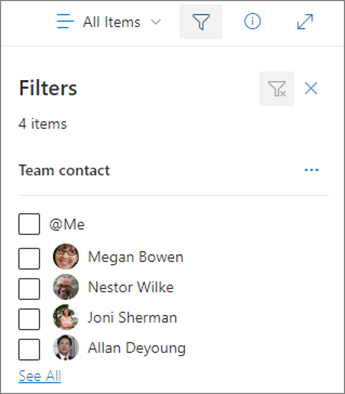
Izmjena prikazanog sadržaja pomoću filtara
- Idite na popis ili biblioteku koju želite filtrirati.
- Odaberite Otvori okno
 .
. - Pomoću dostupnih mogućnosti odaberite kako želite filtrirati popis ili biblioteku.
Dodavanje stranice
- Otvorite web-mjesto na koje želite dodati stranicu.
- Odaberite Novo.
- Odaberite Stranica.
- Odaberite predložak, a zatim Stvori stranicu.
- Upišite naziv stranice, a zatim dodajte drugi željeni sadržaj.
Web-dijelove koristite za dodavanje teksta, slika i drugog sadržaja. - Kada budete spremni, odaberite Objavi.

Dodavanje web-dijela
- U objavi novosti ili na stranici odaberite znak plus
 na mjesto na koje želite umetnuti sadržaj.
 - Odaberite web-dio koji želite koristiti: tekst, slika, brze veze, vijesti, ...
- Kada dodate sve željene web-dijelove, odaberite Objavi.

Neke se funkcije postupno uvode u tvrtke ili ustanove koje su postavile mogućnosti ciljanog izdanja u sustavu Microsoft 365. To znači da vam se ta značajka možda neće prikazati ili da se možda neće podudarati s opisom u člancima pomoći.