
Audioisječke ili videoisječke na stranicu sustava SharePoint možete dodati na nekoliko različitih načina na koje možete dodati na stranicu sustava SharePoint kada je uređujete u pregledniku. Na stranicu možete dodati multimedijski web-dio radi reprodukcije pojedinačne audio ili videodatoteke. Dinamični prikaz videozapisa ili zvučnih zapisa možete konfigurirati tako da web-dio upita o sadržaju konfigurirate tako da prikazuje audiodatoteke ili videodatoteke. Ili pak možete ugraditi videozapis s web-mjesta za razmjenu videozapisa treće strane pomoću koda za ugradnju.
Napomena
Ovaj se članak odnosi na SharePoint Server 2010. Ako radite u sustavu SharePoint Online, sveobuhvatan popis najnovijih web-dijelova, uključujući nekoliko web-dijelova za audiozapise i videozapise, potražite u članku Korištenje web-dijelova na stranicama sustava SharePoint Online .
Sadržaj članka
- Dodavanje multimedijskog web-dijela na stranicu
- Konfiguriranje web-dijela upita o sadržaju za prikaz videozapisa
- Ugrađivanje videozapisa na stranicu pomoću koda za ugradnju
Dodavanje multimedijskog web-dijela na stranicu
Medijski web-dio možete koristiti za reprodukciju audioisječaka ili videoisječaka na stranici. Dodatne informacije o tome koji drugi oblik videozapisa i audiozapisa podržava web-dio za medijske sadržaje potražite u članku Podržani medijski oblici i protokoli u dodatku Silverlight.
Da biste mogli slijediti ovaj postupak, morate imati dozvolu za uređivanje stranica.
Idite na stranicu koju želite ažurirati.
Na kartici Stranica na vrpci kliknite Uređivanje.
Učinite nešto od sljedećeg:
- Ako uređujete wiki stranicu ili stranicu za objavljivanje, kliknite mjesto koje se može uređivati na stranici na koju želite dodati web-dio za medijske sadržaje, zatim u odjeljku Alati za uređivanje na vrpci u odjeljku Alati za uređivanje kliknite karticu Umetanje, a potom Video i audiozapisi.
- Ako uređujete stranicu web-dijela, kliknite Dodaj web-dio u stupcu ili zoni u koju želite ugraditi medijski sadržaj. U odjeljku Kategorije kliknite Medijski sadržaji i sadržaj. U odjeljku Web-dijelovi kliknite Medijski web-dio, a zatim Dodaj.
Kada se medijski web-dio pojavi na stranici, kliknite tekst koji glasi Kliknite ovdje da biste konfigurirali.
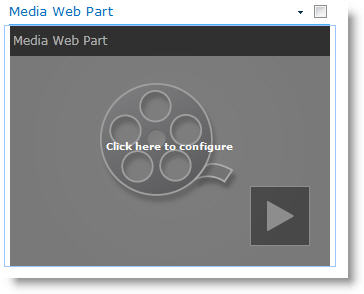
Na vrpci kliknite karticu Mogućnosti medijskog sadržaja .
Da biste konfigurirali multimedijski web-dio za prikaz određene audio ili videodatoteke, pokažite na Promjena medijskog sadržaja, a zatim odaberite nešto od sljedećeg:
Da biste prenijeli datoteku s računala, kliknite S računala, dođite do mjesta na kojem se nalazi željena datoteka, a zatim kliknite U redu.
Da biste ugradili videozapis koji je već spremljen na web-mjestu sustava SharePoint, kliknite Iz sustava SharePoint, a zatim dođite do mjesta na web-mjestu, primjerice u biblioteku resursa, na koje se spremaju videodatoteke i audiodatoteke. Odaberite željenu datoteku, a zatim kliknite U redu.
Da biste ugradili videozapis s web-mjesta za zajedničko korištenje videozapisa, kliknite S adrese, zatim upišite URL datoteke koju želite koristiti, a potom kliknite U redu.
Multimedijski web-dio podržava reprodukciju datoteka s URL adresa koje izravno upućuju na videodatoteku. Na primjer: http://contoso.com/VideoFile.wmv. Ako za stranice koje hostiraju videozapise koristite kod za ugradnju ili veze za zajedničko korištenje, one neće funkcionirati. Informacije o ugrađivanju videozapisa pomoću koda za ugradnju potražite u članku Ugrađivanje videozapisa na stranicu pomoću koda za ugradnju.
Kad odaberete željenu datoteku, kliknite U redu.
U grupi Pretpregled pokažite na Promijeni sliku pa odaberite slikovnu datoteku koju želite prikazati kao pretpregled za audiodatoteku ili videodatoteku. Ako ne ažurirate sliku pretpregleda, prikazat će se zadana slika za tu vrstu datoteke.
U grupi Svojstva odredite naslov koji želite prikazati za web-dio. Možete odrediti i želite li da se datoteka automatski reproducira prilikom učitavanja stranice ili se ponavlja dok se ne zaustavi.
Na vrpci u grupi Stilovi reproduktora pokažite na Stilovi i odaberite željeni stil za reproduktor.
U grupi Veličina na vrpci možete odrediti promjene koje želite napraviti na vodoravnoj i okomitoj veličini reproduktora.
Konfiguriranje web-dijela upita o sadržaju za prikaz videozapisa
Web-dio upita o sadržaju možete koristiti za dodavanje dinamičnog prikaza videodatoteka ili audiodatoteka na stranicu. To je korisno ako na stranicu želite dodati odjeljak u kojem se nalaze "najbolje ocijenjeni" videozapisi ili svi videozapisi s određenom oznakom metapodataka.
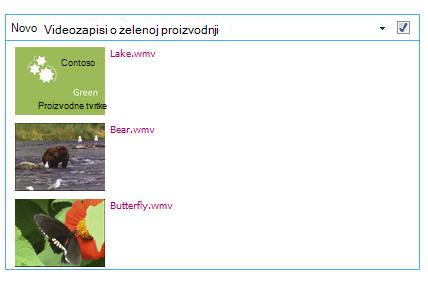
Kada na stranicu dodate web-dio upita o sadržaju, možete ga konfigurirati tako da upit upit dohvaća sve stavke sadržaja na web-mjestu koje ispunjavaju određene kriterije. Ona zatim na stranici prikazuje rezultate tog upita. Ako se na web-mjesto doda novi sadržaj koji zadovoljava kriterije za upit, on će se prikazati i u web-dijelu. Web-dio upita o sadržaju može vratiti sadržaj s pojedinačnog popisa ili biblioteke ili pak s više popisa i biblioteka u cijeloj zbirci web-mjesta.
Da biste mogli slijediti ovaj postupak, morate imati dozvolu za uređivanje stranica.
Ako koristite ovaj postupak, podrazumijeva se da želite prikazati videozapise, no funkcionirat će i za audiodatoteke i slikovne datoteke.
Idite na stranicu koju želite ažurirati.
Na kartici stranice na vrpci kliknite Uređivanje. Učinite nešto od sljedećeg:
- Ako uređujete wiki stranicu ili stranicu za objavljivanje, kliknite područje stranice koje se može uređivati na koje želite dodati web-dio upita o sadržaju. Kliknite karticu Umetanje na vrpci Alati za uređivanje , a zatim Web-dio. U odjeljku Kategorije kliknite Skupno ažuriranje sadržaja. U odjeljku Web-dijelovi kliknite Upit sadržaja, a zatim Dodaj.
- Ako uređujete stranicu web-dijela, kliknite Dodaj web-dio u stupcu ili zoni u koju želite dodati web-dio upita o sadržaju. U odjeljku Kategorije kliknite Skupno ažuriranje sadržaja. U odjeljku Web-dijelovi kliknite Upit sadržaja, a zatim Dodaj.
U web-dijelu upita o sadržaju kliknite strelicu, a zatim Uredi web-dio.
Kliknite vezu za otvaranje okna alata .
U oknu alata za upit sadržaja kliknite da biste proširili Upit.
U odjeljku Izvor navedite mjesto za stavke koje želite prikazati. Ako je potrebno, dođite do mjesta na kojem se nalazi konkretno web-mjesto, podmjesto ili popis.
Ako ste upit ograničili na web-mjesto, u odjeljku Vrsta popisa navedite vrstu popisa s kojeg želite prikazati stavke. Ako ste u 6. koraku odabrali određeni popis ili biblioteku, to će se polje automatski popuniti.
U odjeljku Vrsta sadržaja u odjeljku Pokaži stavke ove grupe vrsta sadržaja odaberite Vrste sadržaja digitalnih resursa.
U odjeljku Prikaz stavki ove vrste sadržaja odaberite Videozapis. Ako je vaša tvrtka ili ustanova stvorila prilagođene verzije vrsta sadržaja digitalnih resursa, trebali biste i potvrditi okvir Uključi podređene vrste sadržaja .
Ako želite, u odjeljku Ciljanje ciljne skupine možete odabrati primjenu filtriranja ciljne skupine, koje će određene stavke prikazati određenim ciljnim skupinama, ovisno o tome kako je ciljanje ciljne skupine konfigurirano za vaše web-mjesto.
U odjeljku Dodatni filtri možete koristiti metapodatke stavke da biste filtrirali ono što se prikazuje. Na primjer, ako želite prikazati videozapise koji su označeni određenom ključnom riječi, odaberite Korporacijske ključne riječi tako da operator sadrži bilo što od, a zatim upišite željene vrijednosti.
Ako želite dodati još filtara, kliknite I ili Ili pa odredite dodatne filtre.
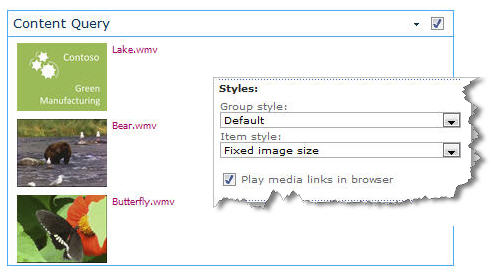
Proširivanje prezentacije i prilagodbe koje želite prikazati u odjeljcima Grupiranje i sortiranje, Stilovi i Polja. U odjeljku Stilovi korisno je provjeriti je li potvrđen okvir Reproduciraj medijske veze u pregledniku ako posjetiteljima web-mjesta želite omogućiti reprodukciju medijskih isječaka izravno u pregledniku.
Kada na početku konfigurirate web-dio upita o sadržaju, možda nećete znati kako želite konfigurirati stavke ispodprezentacije. Bilo bi korisno da najprije pretpregledate upit u web-dijelu, a zatim ga ponovno uredite da biste prilagodili izgled podataka.
Ako, na primjer, ne prilagodite nijednu postavku u odjeljku Prezentacija, videozapisi se mogu prikazivati s velikom slikom pretpregleda, što možda neće funkcionirati s dizajnom stranice. U tom slučaju možete odabrati Fiksna veličina slike u odjeljku Stilovi | Stil stavke da bi se posjetiteljima web-mjesta pružile male slike pretpregleda koje mogu kliknuti radi reproduciranja videozapisa. U sljedećem je primjeru prikazan web-dio upita o sadržaju u kojem se prikazuju tri videozapisa. Konfigurirana je s fiksnom veličinom slike.
Kliknite U redu.
Spremite promjene na stranici.
Dodatne informacije o web-dijelu upita o sadržaju potražite u članku Prikaz dinamičnog prikaza sadržaja na stranici dodavanjem web-dijela upita o sadržaju.
Ugrađivanje videozapisa na stranicu pomoću koda za ugradnju
Ako za dodavanje videozapisa na stranicu želite koristiti ugrađeni kod s web-mjesta drugog proizvođača za zajedničko korištenje videozapisa, to možete učiniti dodavanjem koda za ugradnju u web-dio za uređivanje sadržaja.
Da biste mogli slijediti ovaj postupak, morate imati dozvole programa Designer.
Pronađite videozapis koji želite ugraditi na stranicu i kopirajte kod za ugradnju.
Idite na stranicu koju želite ažurirati.
Na kartici Stranica na vrpci kliknite Uređivanje. Učinite nešto od sljedećeg:
- Ako uređujete wiki stranicu, kliknite mjesto na stranici na koje želite dodati web-dio za uređivanje pa na vrpci Alati za uređivanje kliknite karticu Umetanje, a potom Web-dio. U odjeljku Kategorije kliknite Medijski sadržaji i sadržaj. U odjeljku Web-dijelovi kliknite Uređivač sadržaja, a zatim Dodaj.
- Ako uređujete stranicu web-dijela, kliknite Dodaj web-dio u stupcu ili zoni u koju želite ugraditi medijski sadržaj. U odjeljku Kategorije kliknite Medijski sadržaji i sadržaj. U odjeljku Web-dijelovi kliknite Uređivač sadržaja, a zatim Dodaj.
U web-dijelu za uređivanje sadržaja pokažite na strelicu, a zatim kliknite Uredi web-dio.
U web-dio uređivača sadržaja upišite bilo koji tekst koji želite prikazati da biste uveli videozapis.
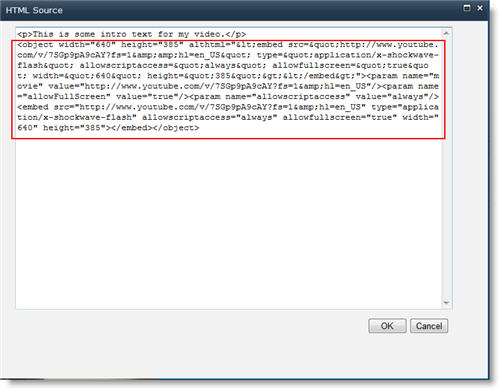
Na kartici Oblikovanje teksta na vrpci Alati za uređivanje u grupi Oznake kliknite HTML, a zatim Uredi HTML izvor.
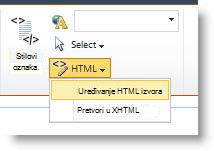
Zalijepite kod za umetanje u dijaloški okvir HTML izvor, a zatim kliknite U redu.
Spremite stranicu (ili spremite i prijavite ako je odjava obavezna za stranice web-mjesta).
Da biste reproducirali videozapis, kliknite gumb za reprodukciju na ugrađenom reproduktoru videozapisa.