Možete vidjeti povijest verzija moderne stranice ili objave novosti te usporediti verzije u sustavu SharePoint, uključujući vizualnu usporedbu promjena na stranici. Možete vidjeti kada je stranica promijenjena i tko ju je promijenio. Možete vidjeti i kada su svojstva (podaci o datoteci) promijenjena. Ako je potrebno, možete vratiti prethodnu verziju ili izbrisati prethodnu.
Napomena
Neke se funkcije tvrtkama ili ustanovama koje su se uključile u program ciljanog izdanja uvode postupno. To znači da vam se ta značajka možda neće prikazati ili da se možda neće podudarati s opisom u člancima pomoći.
Prikaz povijesti verzija
Idite na stranicu ili objavu novosti za koju želite vidjeti povijest verzija.
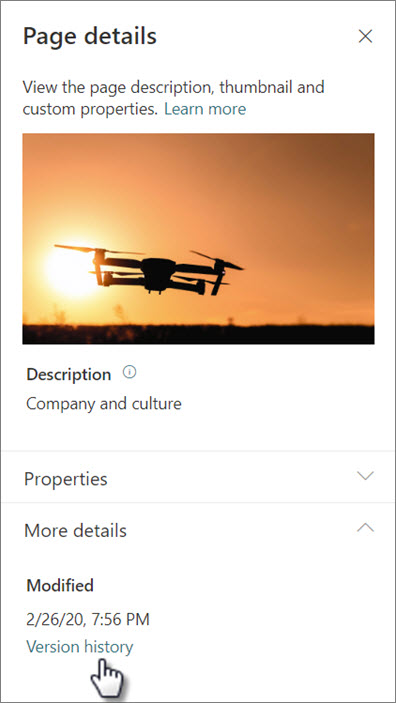
Pri vrhu stranice odaberite Pojedinosti o stranici , a zatim pri dnu ploče Pojedinosti o stranici odaberite Povijest verzija.
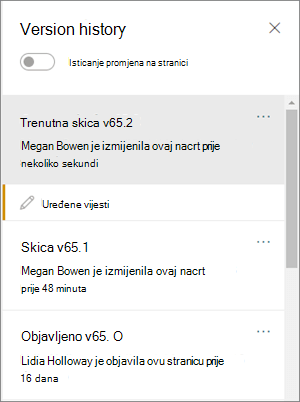
Prikazat će se okno povijesti verzija i prikazat će se popis objavljenih i spremljenih skica.
Napomena
Objavljene se verzije smatraju "glavnim verzijama", a brojevi verzija uvijek završavaju brojem 0 (npr. prva glavna verzija bila bi v1.0). Spremljene skice smatraju se "radnim verzijama" i završavaju brojem skica spremljenih nakon zadnje glavne verzije (na primjer, v1.1). Da bi se web-mjesto ili objava novosti smatrala radnom verzijom, stranica ili objava novosti mora se ručno spremiti kao skica (ne automatski spremati).
Da biste usporedili promjene između prethodne i prethodne verzije, odaberite verziju koju želite usporediti. Prikazat će vam se popis promjena unesenih između te i prethodne verzije.
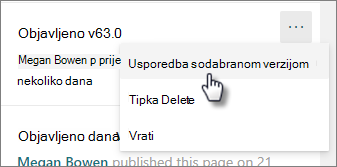
Da biste usporedili promjene u neuzastopnim verzijama, odaberite verziju koju želite usporediti. Zatim pokraj verzije s kojom je želite usporediti odaberite trotočje (...) uz verziju pa Usporedi s odabranom verzijom.
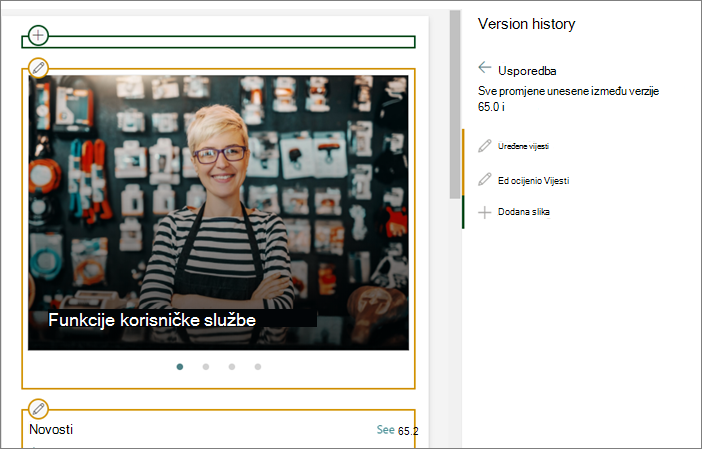
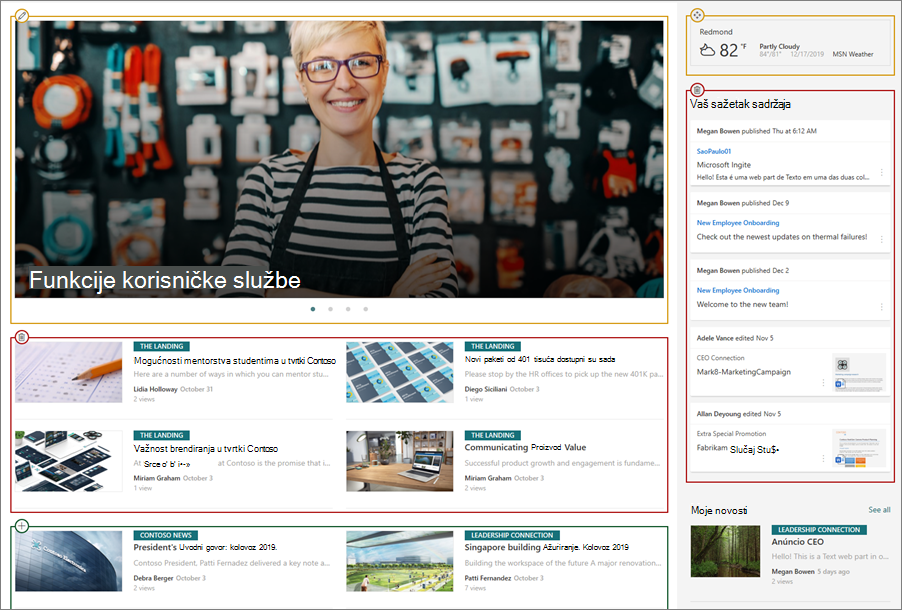
Na stranici pogledajte vizualnu usporedbu razlika između verzija
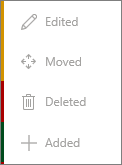
Razlike su istaknute izravno na stranici. Web-dijelovi u kojima su unesene promjene bit će okruženi obrubom u boji koji odgovara vrsti i opisu promjene u oknu povijesti verzija.
Evo primjera onoga što će vidjeti:
Legenda
|
|
|---|
Evo kako to možete učiniti:
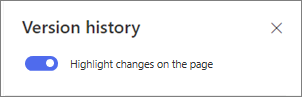
- Na vrhu okna povijesti verzija povucite klizač za Isticanje promjena na stranici na uključeno .
- Da biste usporedili promjene između prethodne i prethodne verzije, odaberite verziju koju želite usporediti. Vidjet ćete promjene napravljene između te i prethodne verzije.
Da biste usporedili promjene u neuzastopnim verzijama, odaberite verziju koju želite usporediti. Zatim pokraj verzije s kojom je želite usporediti odaberite trotočje (...) uz verziju pa Usporedi s odabranom verzijom.
Napomena
Ne možete mijenjati stranicu dok gledate razlike na stranici.
Vraćanje verzije
Kada vratite verziju, ona postaje najnovija verzija.
- U oknu povijesti verzija pronađite verziju koju želite vratiti.
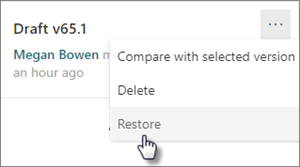
- Odaberite trotočje (...) pokraj verzije pa odaberite Vrati.
Brisanje verzije
- U oknu Povijest verzija pronađite verziju koju želite izbrisati.
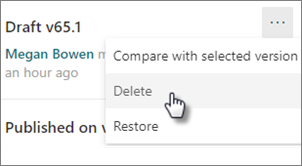
- Odaberite trotočje (...) pokraj verzije pa odaberite Izbriši.