Pomoću web-dijela preglednika stranica možete prikazati web-stranicu, datoteku ili mapu na klasičnoj stranici sustava SharePoint. Da biste se povezali sa sadržajem, unesite hipervezu, put datoteke ili put mape.
Napomena
- Web-dio preglednika stranica možete koristiti samo u web-pregledniku koji podržava HTML element IFRAME.
- Za prikaz datoteke ili mape potreban je Microsoft Internet Explorer.
Pomoću web-dijela preglednika stranica možete prikazati sljedeće:
- omiljeni internetski izvor vijesti u zasebnom odjeljku sa sažecima vijesti na stranici sustava SharePoint
- popis aktivnih datoteka radne grupe na poslužitelju, koje želite redovito prikazivati
- često korišteni dokument ili proračunsku tablicu
Dodavanje web-dijela na stranicu
Da biste uredili stranicu, morate imati barem dozvole člana grupe Designer za web-mjesto.
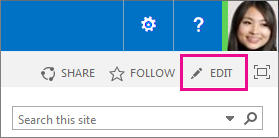
Na stranici na koju želite dodati web-dio odaberite Uređivanje u gornjem desnom kutu stranice.
Napomena
Ako je naredba Uređivanje onemogućena, možda nemate dozvole za uređivanje stranice. Obratite se administratoru.
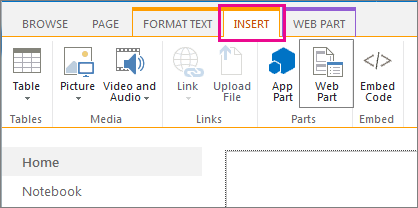
Odaberite karticu Umetanje i zatim Web-dio.
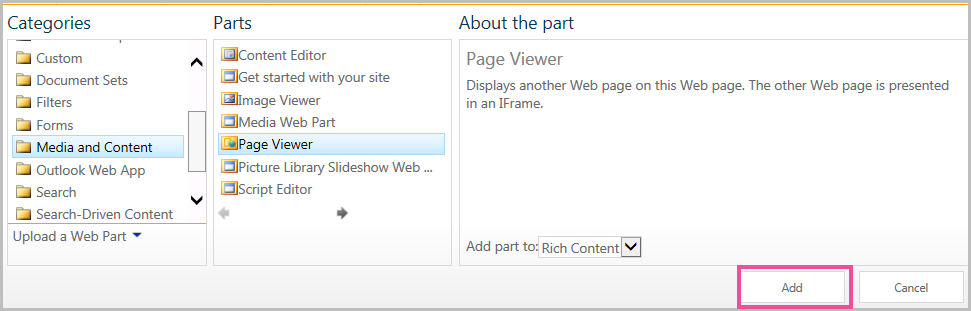
U odjeljku Kategorije odaberite kategoriju, kao što su medijski sadržaji i sadržaj, odaberite web-dio, npr. web-dio preglednika stranica , a zatim odaberite dodaj.
Kada završite s uređivanjem stranice, odaberite Spremi.
Određivanje web-stranice, mape ili datoteke (prilagođena svojstva)
Da biste uredili svojstva web-dijela preglednika stranica,
- Ako još niste konfigurirali web-dio preglednika stranica, prije spremanja uređivanja odaberite Otvori okno alata.
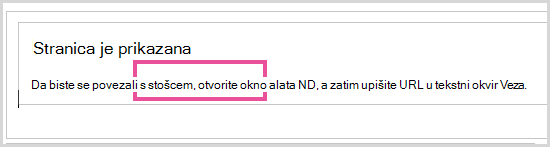
Svojstva web-dijela prikazuju se u oknu alata. Možete koristiti sljedeće opise da biste olakšali konfiguriranje prilagođenih svojstava web-dijela:
|
Svojstvo |
Opis |
| Grupa Web-stranica, Mapa ili Datoteka |
Određuje vrstu sadržaja koji želite prikazati u web-dijelu preglednika stranica.
Odaberite nešto od sljedećeg:
-
Web-stranica Tu mogućnost odaberite ako želite prikazati web-stranicu kao sadržaj web-dijela preglednika stranica. Ta mogućnost automatski unosi protokol za prijenos hiperteksta (http://) u tekstni okvir Veza . To je zadana vrijednost.
-
Mapa Tu mogućnost odaberite ako želite prikazati popis datoteka u nekoj mapi.
-
Datoteka Odaberite tu mogućnost da biste prikazali sadržaj datoteke. Datoteka se otvara u zasebnom prozoru preglednika ili unutar web-dijela ako aplikacija koja otvara datoteku podržava umetnutu aktivaciju za tu datoteku u prozoru preglednika.
|
|
Veza |
Time se određuje koja će se hiperveza, mapa ili datoteka povezati sa sadržajem koji želite prikazati u web-dijelu preglednika stranice:
- Ako ste ranije u ovom odjeljku odabrali web-stranicu , morate unijeti valjanu hipervezu. Možete koristiti sljedeća dva valjana protokola hiperveze:
- Hypertext Transfer Protocol (http://)
- Hypertext Transfer Protocol sa zaštitom privatnosti, koji koristi enkripciju SSL (Secure Sockets Layer, https://)
Možete koristiti apsolutni ili relativni URL. No ne možete koristiti put datoteke.
- Ako ste ranije u ovom odjeljku odabrali mapu , morate unijeti valjanu lokalnu ili mrežnu mapu. Za prikaz mape potreban je Microsoft Internet Explorer.
- Ako ste ranije u ovom odjeljku odabrali Datoteka , morate unijeti valjani put datoteke. za prikaz datoteke potreban je Microsoft Internet Explorer. Možete odabrati i Pregledaj da biste pronašli datoteku.
|
Web-dijelovi imaju zajednički skup svojstava koja određuju njihov izgled, raspored i dodatne značajke. Svojstva web-dijela možete promijeniti u oknu alata.
Napomena
Zajednička svojstva web-dijelova koja se prikazuju u oknu s alatom mogu se razlikovati od onih navedenih u ovom odjeljku, i to iz nekoliko razloga:
- Razvojni inženjeri web-dijelova mogu onemogućiti prikaz jednog ili više od tih zajedničkih svojstava. Razvojni inženjer web-dijelova može stvarati i prikazivati i dodatna svojstva. Ta prilagođena svojstva možda neće biti navedena u odjeljcima Izgled, Raspored ili Dodatno u oknu alata.
- Neke postavke dozvola i svojstava mogu onemogućiti ili sakriti svojstva web-dijela.
Vrh stranice
Izgled
|
Svojstvo |
Opis |
|
Naslov |
Određuje naslov web-dijela koji se prikazuje na njegovoj naslovnoj traci. |
|
Visina |
Određuje visinu web-dijela. |
|
Širina |
Određuje širinu web-dijela. |
|
Stanje vizualnog okvira |
Određuje prikazuje li se na stranici cijeli web-dio kada je korisnik otvori. Stanje vizualnog okvira po zadanom je postavljeno na Normalno i prikazuje se cijeli web-dio. Kada se stanje postavi na Minimizirano, prikazuje se samo naslovna traka. |
|
Vrsta vizualnog okvira |
Određuje prikazuju li se naslovna traka i obrub okvira web-dijela. |
Raspored
|
Svojstvo |
Opis |
|
Skriveno |
Određuje vidi li se web-dio kada korisnik otvori stranicu. Ako je okvir potvrđen, web-dio je vidljiv samo prilikom dizajniranja stranice, a naslovu je pridodan nastavak (skriveno).
Web-dio možete sakriti. Možda ćete, primjerice, htjeti prenijeti podatke u drugi web-dio putem veze s njim, ali ne želite prikazati taj web-dio. |
|
Zona |
Određuje zonu na stranici web-dijela u kojoj se nalazi web-dio.
Napomena: Zone na stranici neće biti navedene na popisu ako nemate dozvolu za promjenu zone. |
|
Indeks zone |
Određuje položaj web-dijela u zoni ako ona sadrži više web-dijelova.
Da biste odredili redoslijed, u tekstni okvir upišite pozitivan cijeli broj.
Ako su web-dijelovi zone poredani odozgo prema dolje, vrijednost 1 označava da se taj web-dio prikazuje pri vrhu zone. Ako su web-dijelovi u zoni poredani slijeva nadesno, vrijednost 1 označava da se taj web-dio prikazuje na lijevoj strani zone.
Kada, primjerice, web-dio dodate u praznu zonu poredanu odozgo prema dolje, indeks zone jest 0. Kada dodate sljedeći web-dio na dno zone, indeks zone tog web-dijela jest 1. Da biste drugi web-dio premjestili na vrh zone, upišite 0, a zatim za prvi web-dio upišite 1.
Napomena: Svaki web-dio u zoni mora imati jedinstvenu vrijednost indeksa zone. Promjenom vrijednosti indeksa zone trenutnog web-dijela možete promijeniti i vrijednost indeksa zone drugih web-dijelova u zoni. |
Napredno
Važno
Da biste u oknu s alatom vidjeli odjeljak Dodatno, morate imati odgovarajuću dozvolu.
|
Svojstvo |
Opis |
|
Dopusti minimiziranje |
Određuje je li web-dio moguće minimizirati. |
|
Dopusti zatvaranje |
Određuje je li moguće ukloniti web-dio sa stranice. |
|
Dopusti skrivanje |
Određuje je li web-dio moguće sakriti. |
| Dopusti promjenu zone |
Određuje je li web-dio moguće premjestiti u drugu zonu. |
|
Dopusti veze |
Određuje smije li se web-dio povezivati s drugim web-dijelovima. |
|
Dopusti uređivanje u osobnom prikazu |
Određuje mogu li se svojstva web-dijela mijenjati u osobnom prikazu. |
|
Način izvoza |
Određuje razinu podataka koju je za web-dio dopušteno izvesti. Dostupnost te postavke ovisi o konfiguraciji. |
|
URL adresa naslova |
Određuje URL datoteke koja sadrži dodatne informacije o web-dijelu. Ta se datoteka prikazuje u zasebnom prozoru web-preglednika prilikom odabira naslova web-dijela. |
|
Opis |
Određuje zaslonski opis koji se pojavljuje kada pokazivač miša zadržite na naslovu ili ikoni web-dijela. Vrijednost tog svojstva koristi se prilikom traženja web-dijelova pomoću naredbe Traži na izborniku Traženje web-dijelova u oknu alata. |
|
URL adresa pomoći |
Određuje mjesto datoteke koja sadrži pomoć za web-dio. Pomoć se prikazuje u zasebnom prozoru kada odaberete naredbu Pomoć na izborniku web-dijelova. |
|
Način pomoći |
Određuje način na koji preglednik prikazuje sadržaj pomoći za neki web-dio.
Odaberite nešto od sljedećeg:
Modalni Otvara zaseban prozor preglednika ako preglednik ima tu mogućnost. Korisnik mora zatvoriti prozor da bi se vratio na web-stranicu.
Nemodeless Otvara zaseban prozor preglednika ako preglednik ima tu mogućnost. Korisnik ne mora zatvoriti prozor da bi se vratio na web-stranicu. To je zadana vrijednost.
Navigacija otvara web-stranicu u trenutnom prozoru preglednika.
Napomena: Iako prilagođeni web-dijelovi sustava Microsoft ASP.NET podržavaju to svojstvo, zadane teme pomoći sustava SharePoint otvaraju se samo u zasebnom prozoru preglednika. |
|
URL adresa slike ikone kataloga |
Određuje mjesto datoteke koja sadrži sliku koja će se koristiti kao ikona web-dijela na popisu web-dijelova. Slika mora biti veličine 16 puta 16 piksela. |
|
URL adresa slike ikone naslova |
Određuje mjesto datoteke koja sadrži sliku koja će se koristiti na naslovnoj traci web-dijela. Slika mora biti veličine 16 puta 16 piksela. |
|
Poruka pogreške pri uvozu |
Određuje poruku koja se pojavljuje u slučaju problema s uvozom web-dijela. |
| Ciljne publike |
Ciljnu skupinu moguće je utvrditi pomoću grupe sustava SharePoint, popisa za raspodjelu, sigurnosne grupe ili globalne ciljne skupine. Web-dio se prikazuje samo korisnicima koji su članovi ciljnih skupina koje ovdje navedete. |
Način prikaza web-stranice na stranici sustava SharePoint pomoću web-dijela preglednika stranica
Povezani sadržaj web-dijela preglednika stranica odvojen je od ostalog sadržaja na stranici HTML elementom IFRAME. Web-dio preglednika stranica sadržaj prikazuje asinkrono u odnosu na ostatak stranice. To znači da možete prikazati i koristiti druge web-dijelove na stranici ako je vezi potrebno predugo da vrati sadržaj.
Taj element jamči da HTML elementi koji se prikazuju kao sadržaj u web-dijelu preglednika stranice neće doći u sukob s drugim HTML elementima na stranici. Primjerice, stranica možda već sadrži HTML element FORM, pa se ne bi pravilno prikazivala da i povezani sadržaj sadrži HTML element FORM koji nije unutar HTML elementa IFRAME.
Načini upotrebe web-dijela preglednika stranica
Pomoću web-dijela preglednika stranica možete prikazati sljedeće:
- omiljeni internetski izvor vijesti u zasebnom odjeljku sa sažecima vijesti na stranici sustava SharePoint
- popis aktivnih datoteka radne grupe na poslužitelju, koje želite redovito prikazivati
- često korišteni dokument ili proračunsku tablicu
Način prikaza web-stranice na stranici sustava SharePoint pomoću web-dijela preglednika stranica
Povezani sadržaj web-dijela preglednika stranica odvojen je od ostalog sadržaja na stranici pomoću HTML elementa IFRAME. Taj element jamči da HTML elementi koji se prikazuju kao sadržaj u web-dijelu preglednika stranice neće doći u sukob s drugim HTML elementima na stranici. Primjerice, stranica možda već sadrži HTML element FORM, pa se ne bi pravilno prikazivala da i povezani sadržaj sadrži HTML element FORM koji nije unutar HTML elementa IFRAME.
Web-dio preglednika stranica sadržaj prikazuje asinkrono u odnosu na ostatak stranice. To znači da možete prikazati i koristiti druge web-dijelove na stranici ako je vezi potrebno predugo da vrati sadržaj.
Dodavanje web-dijela na stranicu
Da biste uredili stranicu, morate imati barem dozvole člana grupe Designer za web-mjesto.
Na stranici na vrpci kliknite karticu Stranica, a zatim Uređivanje.

Napomena
Ako je naredba Uređivanje onemogućena, možda nemate dozvole za uređivanje stranice. Obratite se administratoru.
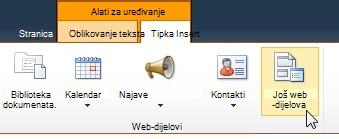
Kliknite mjesto na stranici na koje želite dodati web-dio, zatim karticu Umetanje , a potom Više web-dijelova.
U odjeljku Kategorije odaberite kategoriju, primjerice Medijski sadržaji i Sadržaj, odaberite web-dio koji želite dodati na stranicu, npr. Uređivač sadržaja, a zatim kliknite Dodaj.
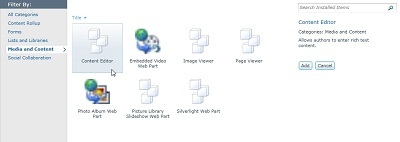
Kada odaberete web-dio, prikazuju se podaci o njemu.
Kad završite s uređivanjem stranice, kliknite karticu Stranica pa Spremi.
Napomena
- U sustavu SharePoint Foundation 2010 web-dio preglednika stranica spada u kategoriju medijskih sadržaja i sadržaja .
- U sustavu Microsoft SharePoint Server 2010Web-dio preglednika stranica spada u kategoriju Autorstvo .
Određivanje web-stranice, mape ili datoteke (prilagođena svojstva)
Da biste uredili svojstva web-dijela preglednika stranica,
- Ako još niste konfigurirali web-dio preglednika stranica, u web-dijelu preglednika stranica kliknite Otvori okno alata.
- Pokažite na web-dio, kliknite strelicu dolje, a zatim kliknite Uredi web-dio.
Svojstva web-dijela prikazuju se u oknu alata. Da biste jednostavnije konfigurirali prilagođena svojstva web-dijela, upotrijebite opise navedene u nastavku.
|
Svojstvo |
Opis |
| Grupa Web-stranica, Mapa ili Datoteka |
Određuje vrstu sadržaja koji želite prikazati u web-dijelu preglednika stranica.
Odaberite nešto od sljedećeg:
-
Web-stranica Tu mogućnost odaberite ako želite prikazati web-stranicu kao sadržaj web-dijela preglednika stranica. Ta mogućnost automatski unosi protokol za prijenos hiperteksta (http://) u tekstni okvir Veza . To je zadana vrijednost.
-
Mapa Tu mogućnost odaberite ako želite prikazati popis datoteka u nekoj mapi.
-
Datoteka Odaberite tu mogućnost da biste prikazali sadržaj datoteke. Datoteka se otvara u zasebnom prozoru preglednika ili unutar web-dijela ako aplikacija koja otvara datoteku podržava umetnutu aktivaciju za tu datoteku u prozoru preglednika.
|
|
Veza |
Time se određuje koja će se hiperveza, mapa ili datoteka povezati sa sadržajem koji želite prikazati u web-dijelu preglednika stranice:
- Ako ste ranije u ovom odjeljku odabrali web-stranicu , morate unijeti valjanu hipervezu. Možete koristiti sljedeća dva valjana protokola hiperveze:
- Hypertext Transfer Protocol (http://)
- Hypertext Transfer Protocol sa zaštitom privatnosti, koji koristi enkripciju SSL (Secure Sockets Layer, https://)
Možete koristiti apsolutni ili relativni URL. No ne možete koristiti put datoteke.
- Ako ste ranije u ovom odjeljku odabrali mapu , morate unijeti valjanu lokalnu ili mrežnu mapu. Za prikaz mape potreban je Microsoft Internet Explorer.
- Ako ste ranije u ovom odjeljku odabrali Datoteka , morate unijeti valjani put datoteke. za prikaz datoteke potreban je Microsoft Internet Explorer. Datoteku možete pronaći i tako da kliknete Pregledaj.
|
Web-dijelovi imaju zajednički skup svojstava koja određuju njihov izgled, raspored i dodatne značajke. Svojstva web-dijela možete promijeniti u oknu alata.
Napomena
Zajednička svojstva web-dijelova koja se prikazuju u oknu s alatom mogu se razlikovati od onih navedenih u ovom odjeljku, i to iz nekoliko razloga:
- Da biste u oknu s alatom vidjeli odjeljak Dodatno, morate imati odgovarajuću dozvolu.
- Razvojni inženjeri web-dijelova mogu onemogućiti prikaz jednog ili više od tih zajedničkih svojstava. Razvojni inženjer web-dijelova može stvarati i prikazivati i dodatna svojstva. Ta prilagođena svojstva možda neće biti navedena u odjeljcima Izgled, Raspored ili Dodatno u oknu alata.
- Neke postavke dozvola i svojstava mogu onemogućiti ili sakriti svojstva web-dijela.
Izgled
|
Svojstvo |
Opis |
|
Naslov |
Određuje naslov web-dijela koji se prikazuje na njegovoj naslovnoj traci. |
|
Visina |
Određuje visinu web-dijela. |
|
Širina |
Određuje širinu web-dijela. |
|
Stanje vizualnog okvira |
Određuje prikazuje li se na stranici cijeli web-dio kada je korisnik otvori. Stanje vizualnog okvira po zadanom je postavljeno na Normalno i prikazuje se cijeli web-dio. Kada se stanje postavi na Minimizirano, prikazuje se samo naslovna traka. |
|
Vrsta vizualnog okvira |
Određuje prikazuju li se naslovna traka i obrub okvira web-dijela. |
Raspored
|
Svojstvo |
Opis |
|
Skriveno |
Određuje vidi li se web-dio kada korisnik otvori stranicu. Ako je okvir potvrđen, web-dio je vidljiv samo prilikom dizajniranja stranice, a naslovu je pridodan nastavak (skriveno).
Web-dio možete sakriti. Možda ćete, primjerice, htjeti prenijeti podatke u drugi web-dio putem veze s njim, ali ne želite prikazati taj web-dio. |
|
Smjer |
Određuje smjer teksta u sadržaju web-dijela. Arapski je, primjerice, jezik koji se piše zdesna nalijevo dok se engleski i većina europskih jezika pišu slijeva nadesno. Ta postavka možda nije dostupna u svim vrstama web-dijelova. |
|
Zona |
Određuje zonu na stranici web-dijela u kojoj se nalazi web-dio.
Napomena: Zone na stranici neće se prikazivati na popisu ako nemate dozvolu za promjenu zone. |
|
Indeks zone |
Određuje položaj web-dijela u zoni ako ona sadrži više web-dijelova.
Da biste odredili redoslijed, u tekstni okvir upišite pozitivan cijeli broj.
Ako su web-dijelovi zone poredani odozgo prema dolje, vrijednost 1 označava da se taj web-dio prikazuje pri vrhu zone. Ako su web-dijelovi u zoni poredani slijeva nadesno, vrijednost 1 označava da se taj web-dio prikazuje na lijevoj strani zone.
Kada, primjerice, web-dio dodate u praznu zonu poredanu odozgo prema dolje, indeks zone jest 0. Kada dodate sljedeći web-dio na dno zone, indeks zone tog web-dijela jest 1. Da biste drugi web-dio premjestili na vrh zone, upišite 0, a zatim za prvi web-dio upišite 1.
Napomena: Svaki web-dio u zoni mora imati jedinstvenu vrijednost indeksa zone. Promjenom vrijednosti indeksa zone trenutnog web-dijela možete promijeniti i vrijednost indeksa zone drugih web-dijelova u zoni. |
Napredno
|
Svojstvo |
Opis |
|
Dopusti minimiziranje |
Određuje je li web-dio moguće minimizirati. |
|
Dopusti zatvaranje |
Određuje je li moguće ukloniti web-dio sa stranice. |
|
Dopusti skrivanje |
Određuje je li web-dio moguće sakriti. |
|
Dopusti promjenu zone |
Određuje je li web-dio moguće premjestiti u drugu zonu. |
|
Dopusti veze |
Određuje smije li se web-dio povezivati s drugim web-dijelovima. |
|
Dopusti uređivanje u osobnom prikazu |
Određuje mogu li se svojstva web-dijela mijenjati u osobnom prikazu. |
|
Način izvoza |
Određuje razinu podataka koju je za web-dio dopušteno izvesti. Dostupnost te postavke ovisi o konfiguraciji. |
|
URL adresa naslova |
Određuje URL datoteke koja sadrži dodatne informacije o web-dijelu. Ta se datoteka prikazuje u zasebnom prozoru web-preglednika prilikom klika na naslov web-dijela. |
|
Opis |
Određuje zaslonski opis koji se pojavljuje kada pokazivač miša zadržite na naslovu ili ikoni web-dijela. Vrijednost tog svojstva koristi se prilikom traženja web-dijelova pomoću naredbe Traži na izborniku Traženje web-dijelova u oknu alata. |
|
URL adresa pomoći |
Određuje mjesto datoteke koja sadrži pomoć za web-dio. Pomoć se prikazuje u zasebnom prozoru klikom na naredbu Pomoć na izborniku web-dijelova. |
|
Način pomoći |
Određuje način na koji preglednik prikazuje sadržaj pomoći za neki web-dio.
Odaberite nešto od sljedećeg:
-
Modalni Otvara zaseban prozor preglednika ako preglednik ima tu mogućnost. Korisnik mora zatvoriti prozor da bi se vratio na web-stranicu.
-
Nemodeless Otvara zaseban prozor preglednika ako preglednik ima tu mogućnost. Korisnik ne mora zatvoriti prozor da bi se vratio na web-stranicu. To je zadana vrijednost.
-
Navigacija otvara web-stranicu u trenutnom prozoru preglednika.
Napomena: Iako prilagođeni web-dijelovi sustava Microsoft ASP.NET podržavaju to svojstvo, zadane teme pomoći sustava SharePoint otvaraju se samo u zasebnom prozoru preglednika. |
|
URL adresa slike ikone kataloga |
Određuje mjesto datoteke koja sadrži sliku koja će se koristiti kao ikona web-dijela na popisu web-dijelova. Slika mora biti veličine 16 puta 16 piksela. |
|
URL adresa slike ikone naslova |
Određuje mjesto datoteke koja sadrži sliku koja će se koristiti na naslovnoj traci web-dijela. Slika mora biti veličine 16 puta 16 piksela. |
|
Poruka pogreške pri uvozu |
Određuje poruku koja se pojavljuje u slučaju problema s uvozom web-dijela. |
