
Kada na web-mjesto dodate modernu stranicu, dodajete i prilagođavate web-dijelove, koji su sastavni blokovi stranice. U ovom se članku opisuje web-dio aplikacije Planner.
Napomena
- Neke se funkcije tvrtkama ili ustanovama koje su se uključile u program ciljanog izdanja uvode postupno. To znači da vam se ta značajka možda neće prikazati ili da se možda neće podudarati s opisom u člancima pomoći.
- Web-dio aplikacije Planner dostupan je samo na timskim web-mjestima povezanim s grupom.
- Web-dio aplikacije Planner nije dostupan u sustavu SharePoint Server 2019.
Microsoft Planner servis je okruženja Microsoft 365 koji vam omogućuje stvaranje ploča i dodavanje zadataka i zadataka tima. Na ploči programa Planner zadatke možete sortirati u stupce (ili grupe). Grupe mogu označavati faze razvoja, dane u tjednu, sprintove i još mnogo toga. Zadatke možete premještati po ploči tako da ih povučete i ispustite, pa ako dovršite zadatak ili samo želite odrediti prioritet i izmiješati stvari, to možete jednostavno učiniti. Ploče programa Planner korisne su i za komunikaciju jer pokazuju gdje se vi i ostatak vašeg tima nalazite kad je riječ o dovršavanju zadataka. Osim toga, možete prijeći u prikaz grafikona da biste prikazali napredak tima. Dodatne informacije o stvaranju planova, sastavljanju timova, dodjeljivanju zadataka, vizualnom ažuriranju statusa i još mnogo toga potražite u pomoći za Planner.
Pomoću web-dijela aplikacije Planner možete prikazati ploču ili grafikone i raditi s planom izravno na stranici sustava SharePoint.
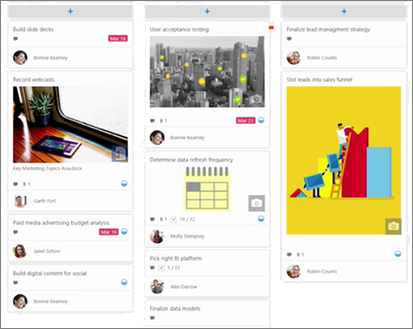
Dodavanje web-dijela aplikacije Planner
Idite na stranicu na koju želite dodati web-dio aplikacije Planner.
Ako već niste u načinu rada za uređivanje, kliknite Uredi u gornjem desnom kutu stranice. Pronađite alatni okvir (
 ) zdesna.
Odaberite Prikaži sve web-dijelove, a zatim na popisu web-dijelova odaberite Planner ili ga povucite i ispustite.
Ako želite stvoriti novi plan, u odjeljak Planiranje unesite naziv novog plana, a zatim kliknite Stvori.
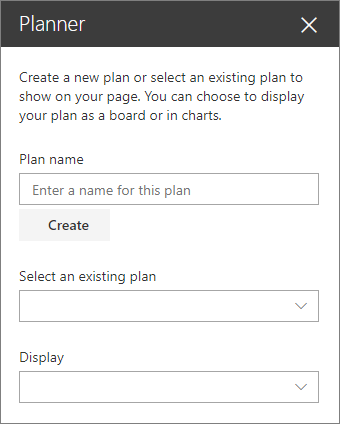
Ako želite prikazati postojeći plan, u okviru u odjeljku Odabir postojećeg plana odaberite plan koji želite koristiti.
U odjeljku Prikaz odaberite želite li da se plan prikazuje na pločama ili da biste vizualno pratili napredak u grafikonima.