
Kada na web-mjesto dodate modernu stranicu, dodajete i prilagođavate web-dijelove, koji su sastavni blokovi stranice.
Ovaj se članak odnosi na web-dio Web-mjesta.
Napomena
- Neke se funkcije tvrtkama ili ustanovama koje su se uključile u program ciljanog izdanja uvode postupno. To znači da vam se ta značajka možda neće prikazati ili da se možda neće podudarati s opisom u člancima pomoći.
- Web-dio Web-mjesta nije dostupan u sustavu SharePoint Server 2019.
Web-dio Web-mjesta omogućuje automatsko prikazivanje web-mjesta povezanih sa središnjim web-mjestom (kada se ono koristi) ili nedavnih web-mjesta trenutnog korisnika (koja su ista kao ona prikazana na korisnikovoj početnoj stranici sustava SharePoint). Ako želite prikazati određena web-mjesta, možete odabrati ta web-mjesta umjesto automatskog prikaza.
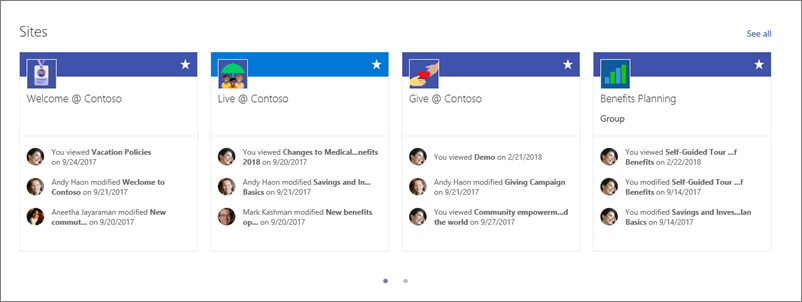 Kada se web-mjesta prikažu u web-dijelu, svaki će sadržavati naziv web-mjesta, vezu na web-mjesto i najnovije aktivnosti na web-mjestu. Nedavna ažuriranja korisnika i prikazi primjeri su aktivnosti web-mjesta.
Dodavanje web-dijela Web-mjesta na stranicu
- Idite na stranicu na koju želite dodati web-dio.
- Ako već niste u načinu rada za uređivanje, kliknite Uredi u gornjem desnom kutu stranice.
Pronađite alatni okvir (
 ) zdesna.
 - Odaberite Pogledajte sve web-dijelove, a zatim odaberite ili povucite i ispustite web-mjesta s popisa web-dijelova.
Kada koristite središnje web-mjesto, web-dio će automatski prikazivati web-mjesta povezana sa središnjim web-mjestom čiji je vaša stranica član. Ako to ne želite, možete odabrati određena web-mjesta ili web-mjesta trenutnog korisnika koja često posjećuju.
Odabir web-mjesta za prikaz
Kliknite Uređivanje svojstava (
 ) u gornjem lijevom kutu web-dijela da biste otvorili okno sa svojstvima web-mjesta .
Učinite nešto od sljedećeg:
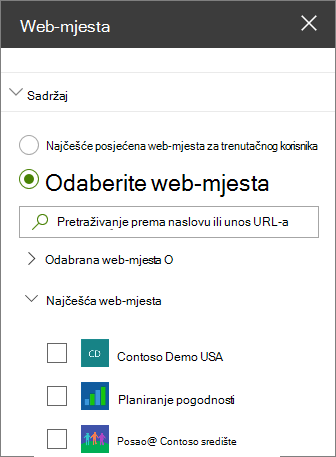
- Da biste odabrali određena web-mjesta koja će se prikazati, kliknite Odaberi web-mjesta pa potražite web-mjesto koje želite dodati ili odaberite jedno ili više web-mjesta s web-mjesta povezanih s tim središtem, najčešće posjećenih web-mjesta ili nedavnih web-mjesta. Zatim potvrdite okvire za web-mjesta koja želite prikazati.
- Da bi se web-mjesta prikazivala automatski, kliknite Sva web-mjesta u središtu (samo kada koristite središnje web-mjesto) ili Često posjećena web-mjesta za trenutnog korisnika (pri čemu se prikazuju ista web-mjesta kao i ona na početnoj stranici sustava SharePoint korisnika).
Promjena rasporeda
- Ako već niste u načinu rada za uređivanje, kliknite Uredi u gornjem desnom kutu stranice.
- Kliknite Uređivanje svojstava ( ) da biste otvorili okno sa svojstvima web-mjesta .
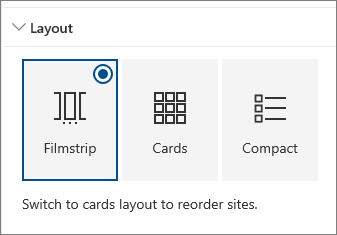
- U odjeljku Raspored odaberite Filmska traka, Kartice ili Kompaktni. Imajte na umu da redoslijed web-mjesta možete promijeniti samo u rasporedu kartica.
Promjena redoslijeda web-mjesta
- Ako već niste u načinu rada za uređivanje, kliknite Uredi u gornjem desnom kutu stranice.
- Kliknite Uređivanje svojstava ( ) da biste otvorili okno sa svojstvima web-mjesta .
- Under Layout, select Cards. Redoslijed stavki možete promijeniti samo u rasporedu kartica.
- U web-dijelu na stranici povucite i ispustite web-mjesta željenim redoslijedom.