
Kada na web-mjesto dodate modernu stranicu, možete dodati i prilagoditi web-dijelove, koji su sastavni blokovi stranice.
U ovom se članku opisuje web-dio Svjetski sat, koji vam omogućuje prikaz vremena na različitim mjestima širom svijeta.
Napomena
- Neke se funkcije tvrtkama ili ustanovama koje su se uključile u program ciljanog izdanja uvode postupno. To znači da vam se ta značajka možda neće prikazati ili da se možda neće podudarati s opisom u člancima pomoći.
- Web-dio Svjetski sat nije dostupan u sustavu SharePoint Server 2019.
Idite na stranicu na koju želite dodati web-dio.
Ako stranica još nije u načinu uređivanja, kliknite Uređivanje u gornjem desnom kutu stranice. Pronađite alatni okvir (
 ) zdesna.
Odaberite Prikaz svih web-dijelova, a zatim odaberite ili povucite i ispustite Svjetski sat s popisa web-dijelova.
U okvir Dodavanje lokacije počnite upisivati mjesto. Zatim odaberite mjesto s padajućeg izbornika.
Web-dio će sada prikazivati datum, vrijeme i mjesto onako kako ste ga postavili.
Da biste prilagodili oblik datuma/vremena, kliknite Uređivanje svojstava (
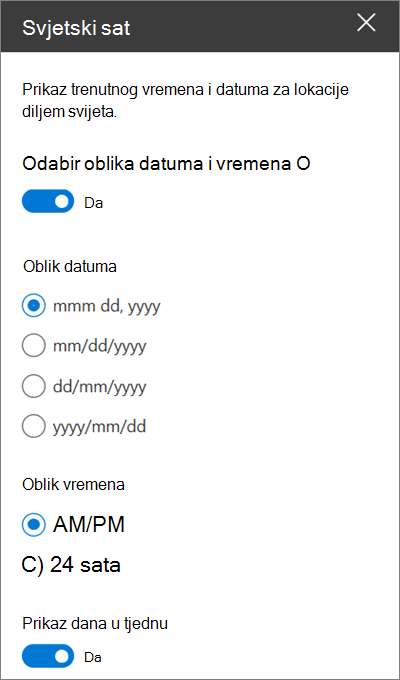
 ), a zatim u oknu sa svojstvima na desnoj strani postavite klizač za odabir oblika datuma i vremena na Da.
- Oblik datuma – odaberite oblik datuma željenog prikaza datuma (na primjer, mm/dd/gggg, koji će se prikazivati kao 08/01/2019, ili mmm dd, gggg, što će se prikazati kao 1. kolovoza 2019.).
- oblik vremena – odaberite oblik AM/PM ili 24-satni oblik.
-
Dan u tjednu – da biste prikazali dan u tjednu, postavite klizač Pokaži dan u tjednu na Da.
Da biste promijenili mjesto, kliknite Uređivanje svojstava (
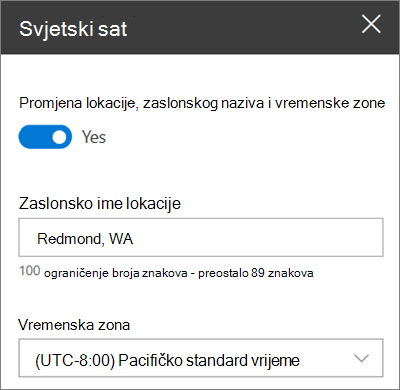
) pa u oknu sa svojstvima na desnoj strani postavite klizač za promjenu zaslonskog naziva i vremenske zone lokacije na Da.- Zaslonski naziv lokacije – upišite što želite prikazati kao naziv lokacije.
-
Vremenska zona – s padajućeg izbornika odaberite odgovarajuću vremensku zonu.
Ako je potrebno, možete dodati i dodatne svjetske satove za druga mjesta.