
Važno
Podrška za staru aplikaciju za sinkronizaciju OneDrive za tvrtke s sustavom SharePoint Online je završila. Ako na programskoj traci vidite ovu  , pročitajte ovaj članak da biste saznali više.
Ako vaša tvrtka ili ustanova ima pretplatu na Microsoft 365 za posao ili školu ili koristi SharePoint Server 2019 i Teams, datoteke sustava Microsoft SharePoint i aplikacije Teams možete sinkronizirati u mapu na računalu. To vam omogućuje rad izravno u Eksplorer za datoteke i pristup datotekama čak i kada niste na mreži. Kada se ponovno povežete s mrežom, sve promjene koje unesete u te datoteke automatski će se sinkronizirati.
Napomena
Informacije o sinkronizaciji datoteka u sustavu macOS potražite u članku Sinkronizacija datoteka sa servisom OneDrive u sustavu Mac OS X.
Prilikom sinkroniziranja datoteka u bibliotekama sustava SharePoint i aplikaciji Teams imate dvije mogućnosti. Dodavati prečace u biblioteke i mape na OneDrive ili koristiti gumb Sinkroniziraj u biblioteci dokumenata.
Obje mogućnosti omogućuju u osnovi isto – korisnici datotekama na svojem lokalnom računalu mogu pristupati u eksploreru ili Finderu. No dodavanjem prečaca za OneDrive sadržaju se omogućuje pristup sadržaju na svim uređajima, dok je sinkronizacija povezana s određenim uređajem. Osim toga, prečaci za OneDrive nude bolje performanse u odnosu na korištenje gumba za sinkronizaciju.
Kada su dostupni, preporučujemo korištenje prečaca za OneDrive kao raznovrsnije mogućnosti.
Postavljanje sinkronizacije
U gornjem lijevom kutu stranice preglednika odaberite pokretač aplikacija okruženja Microsoft 365:
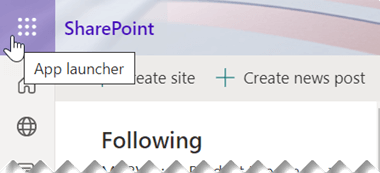
Na izborniku koji se otvori odaberite SharePoint ili Teams, a zatim odaberite web-mjesto s datotekama koje želite sinkronizirati.
Odaberite Dokumenti ili dođite do podmape koju želite sinkronizirati.
Odaberite Sinkroniziraj. (Da biste postavili sinkronizaciju na računalu, potrebno je to učiniti samo jedanput. Nakon postavljanja sinkronizacije datoteke se automatski sinkroniziraju.)
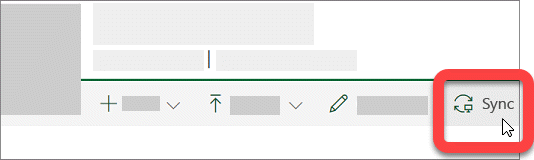
Ako preglednik zatraži dozvolu za korištenje servisa "Microsoft OneDrive", potvrdite da je to u redu.
Važno
Ako se prikaže zaslon s tekstom "Koju biblioteku želite sinkronizirati?", vaše web-mjesto nije postavljeno za sinkronizaciju s aplikacijom Sinkronizacija sa servisom OneDrive. Ako ste IT administrator u svojoj tvrtki ili ustanovi, pročitajte članak Omogućivanje sinkronizacije datoteka sustava SharePoint korisnicima pomoću nove aplikacije za Sinkronizacija sa servisom OneDrive. Ako niste IT administrator, a zasloni vam ne izgledaju kao oni u ovom članku, pročitajte članak Sinkronizacija datoteka sustava SharePoint s aplikacijom Sinkronizacija sa servisom OneDrive (Groove.exe) ili se obratite IT odjelu.
Datoteke se zatim sinkroniziraju u mapu na PC-ju s nazivom vaše tvrtke ili ustanove (npr. %userprofile%\Contoso). Ta se mapa automatski dodaje u lijevo okno u Eksplorer za datoteke. Ne možete odabrati sinkronizaciju na drugo mjesto.

5. Da biste sinkronizirali datoteke na drugom računalu, idite na to računalo pa ponovite ove upute.
Napomena
- Sada možete sinkronizirati datoteke sustava SharePoint, Teams i servisa OneDrive zaštićene IRM-om na računu tvrtke ili obrazovne ustanove. Ako lokaciju zaštićenu IRM-om trenutno sinkronizirate pomoću prijelaza s prethodne aplikacije za Sinkronizacija sa servisom OneDrive, najprije je zaustavite sinkronizaciju s tom aplikacijom za sinkronizaciju. Potom instalirajte klijentski program servisa za upravljanje pravima (RMS). Kada se to završi, otvorite mjesto sustava SharePoint ili aplikacije Teams ili OneDrive u pregledniku i da biste započeli sinkronizaciju s aplikacijom za sinkronizaciju, odaberite Sinkroniziraj.
- Ako na sinkroniziranim datotekama vidite ikonu lokota u Eksplorer za datoteke, to znači da su datoteke sinkronizirane samo za čitanje. Možda nemate dozvolu za uređivanje datoteka, ili biblioteka zahtijeva odjavu ili ima obavezne stupce ili metapodatke. Ako promijenite datoteke na računalu, promjene se neće sinkronizirati. Dozvole zatražite od administratora.
- Bilježnice programa OneNote ne možete premještati s jednog web-mjesta na drugo na računalu, a ako premjestite druge datoteke sustava Office između web-mjesta, gubi se povijest verzija. Da biste premjestili datoteke sustava Office, otvorite web-mjesto pa se poslužite naredbama Premjesti u ili Kopiraj u .
- Ako naziv web-mjesta sadrži znak kao što je ":" koji nije podržan u nazivima mapa sustava Windows, datoteke na web-mjestu ne mogu se sinkronizirati.
- Ako ste koristili prethodnu aplikaciju za sinkroniziranje servisa OneDrive za tvrtke ili obrazovne ustanove, struktura mapa za sinkronizirane mape mogla bi se promijeniti kada počnete sinkronizirati s aplikacijom za sinkronizaciju. Na računalima sa starijim verzijama sustava Windows na kojima ste koristili prethodnu aplikaciju za Sinkronizacija sa servisom OneDrive možda ćete vidjeti staru mapu "SharePoint" ili "Teams" u odjeljku Favoriti u Eksplorer za datoteke. Da biste uklonili dodatnu mapu "SharePoint" ili "Teams", kliknite desnom tipkom miša i odaberite Ukloni.
Promjena postavki sinkronizacije
Da biste promijenili mape koje se sinkroniziraju za web-mjesto ili da biste prekinuli sinkronizaciju svih datoteka na web-mjestu, slijedite ove korake:
Odaberite plavu ikonu oblaka servisa OneDrive u području obavijesti na programskoj traci sustava Windows.

(Možda ćete morati odabrati strelicu Pokaži skrivene ikone pokraj područja obavijesti za prikazivanje ikone servisa OneDrive . Ako se ikona ne prikazuje u području obavijesti, OneDrive možda nije pokrenut. Odaberite Start, u okvir za pretraživanje unesite OneDrive , a zatim odaberite OneDrive u rezultatima pretraživanja.)

Odaberite
 > Pomoć i postavke servisa OneDrivePostavke.
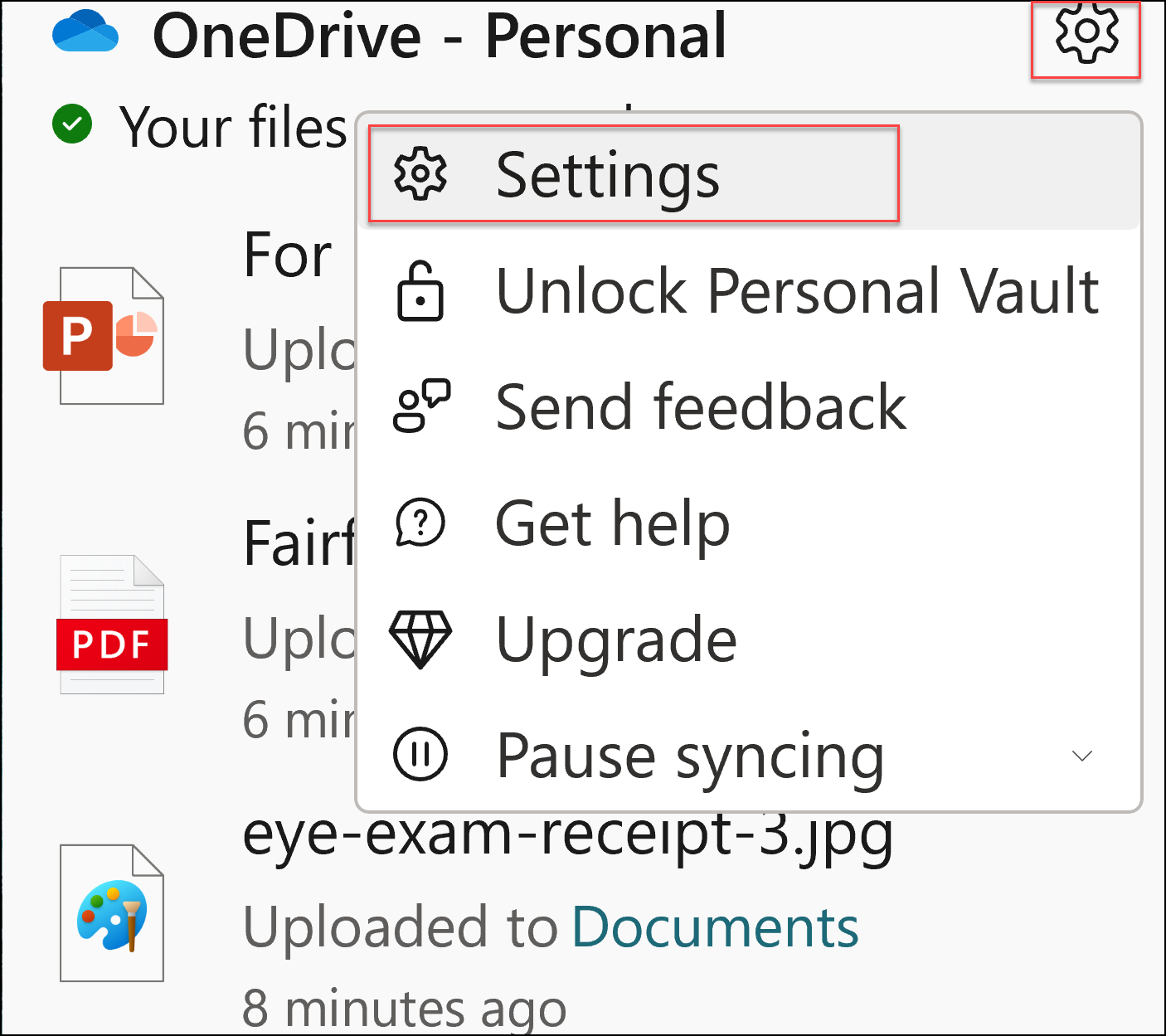
Da biste vidjeli popis svih web-mjesta koja se sinkroniziraju, odaberite karticu Račun .

Da biste promijenili mape koje sinkronizirate, odaberite Odabir mapa za tu biblioteku , a zatim odaberite mape koje želite sinkronizirati. Da biste prekinuli sinkronizaciju web-mjesta, odaberite Zaustavi sinkronizaciju pokraj web-mjesta. (Kopije datoteka ostaju na računalu. Možete ih izbrisati ako želite.)
Saznajte više
Je li vam potrebna dodatna pomoć?

|
Obratite se podršci Pomoć za Microsoftov račun i pretplate potražite u pomoći za račun & naplatu. Za tehničku podršku idite na Obratite se Microsoftovoj podršci, unesite svoj problem i odaberite Zatražite pomoć. Ako još uvijek trebate pomoć, odaberite stavku Zatražite podršku za usmjeravanje na najbolju mogućnost podrške. |
|---|---|

|
Administratori Administratori trebaju pogledati pomoć za administratore servisa OneDrive, tehničku zajednicu za OneDrive ili se obratiti podršci za Microsoft 365 za tvrtke. |