

Kada biblioteku servisa OneDrive ili sustava SharePoint sinkronizirate s uređajem, sinkronizirane datoteke dostupne su za rad u Eksplorer za datoteke.
Svaki put kada otvorite datoteku na servisu OneDrive ili SharePoint iz Eksplorer za datoteke, a zatim je spremite, promjene se automatski sinkroniziraju natrag u oblak.
Savjet
Sinkronizirane datoteke po zadanom su dostupne za rad kada ste povezani s internetom, ali ne zauzimaju prostor za pohranu na uređaju.
Status datoteke možete jednostavno promijeniti da biste mogli raditi na njoj čak i kad niste povezani s internetom. (Pojedinosti potražite u odjeljku Što znače ikone "statusa" u Eksplorer za datoteke u nastavku.)
Gdje pronaći sinkronizirane datoteke u Eksplorer za datoteke
Kada se sinkronizirate, navigacijsko okno Eksplorer za datoteke s lijeve strane sadrži mape najviše razine za bilo koju biblioteku sustava SharePoint ili servis OneDrive koji ste sinkronizirali:
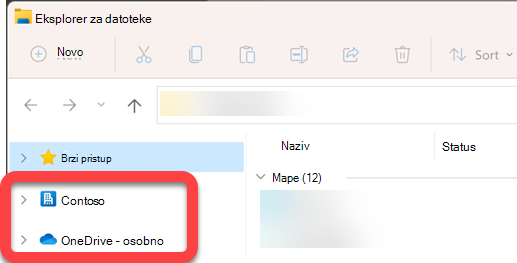
- Datoteke servisa OneDrive nalaze se u mapi s ikonom oblaka servisa
 na prednjem dijelu. Ako pak koristite više računa za OneDrive, vaše će se osobne datoteke prikazati u mapi s ikonom oblaka servisa zatim [Vašeime] – Osobno (OneDrive – Osobno u sustavu Win10 i macOS), a datoteke tvrtke ili obrazovne ustanove pojavit će se u mapi s ikonom oblaka servisa , a zatim [ImeVašeIme] – NazivTvrtke (OneDrive – [NazivTvrtke] u sustavu Win10 i macOS).
 -
Datoteke sustava SharePoint prikazuju se u mapi nazvanoj po vašoj tvrtki ili ustanovi (kao što je "Contoso" na gornjoj slici), a
 Sinkronizirane datoteke sustava SharePoint nalazi se na prednjoj strani.
Premještanje ili kopiranje sinkronizirane datoteke u Eksplorer za datoteke
- U Eksplorer za datoteke odaberite datoteku koju želite premjestiti ili kopirati.
- Odaberite Ctrl+C (za kopiranje) ili Ctrl+X (za izrezivanje, da biste mogli premjestiti datoteku).
- U Eksplorer za datoteke pronađite mapu u koju želite smjestiti datoteku.
- Odaberite mapu, a zatim pritisnite Ctrl+V.
Promjena se unosi u datotečnom sustavu uređaja i u sinkroniziranoj biblioteci servisa OneDrive ili sustava SharePoint.
Prijenos datoteke na OneDrive ili SharePoint pomoću Eksplorer za datoteke
Datoteku možete dodati na OneDrive ili SharePoint tako da je zalijepite u mapu na način opisan u odjeljku "Premještanje ili kopiranje".
Datoteku možete povući u sinkroniziranu mapu i u Eksplorer za datoteke. Povucite ikonu datoteke preko mape u koju je želite dodati, a zatim otpustite tipku miša.
Kada na bilo koji način dodate datoteku u sinkroniziranu mapu, datoteka se sinkronizira s pohranom u oblaku i postaje dostupna na servisu OneDrive ili u sustavu SharePoint na svim vašim uređajima.
Otvaranje datoteke pomoću Eksplorer za datoteke
Da biste otvorili sinkroniziranu datoteku iz Eksplorer za datoteke, jednostavno je odaberite i pritisnite Enter ili je dvokliknite.
Brisanje datoteke pomoću Eksplorer za datoteke
Da biste izbrisali datoteku, jednostavno je odaberite i pritisnite tipku Delete.
Što se događa kada izbrišem sinkroniziranu datoteku?
Kada izbrišete sinkroniziranu datoteku koja je samo na mreži s uređaja, ona se uklanja sa svih uređaja i iz oblaka. No tako izbrisane datoteke i mape možete vratiti tako da u web-pregledniku odete u koš za smeće biblioteke servisa OneDrive ili sustava SharePoint. Ondje odaberite datoteku, a zatim Vrati.
Ako ste izbrisali sinkroniziranu datoteku koja je preuzeta na uređaj, ona će se nakon brisanja također nalaziti u košu za smeće uređaja.
Koliko dugo datoteke ostaju u košu za smeće?
- U osobnom servisu OneDrive (kada ste prijavljeni pomoću Microsoftova računa) izbrisane datoteke ostaju u košu za smeće do 30 dana.
- Na servisu OneDrive za tvrtke ili obrazovne ustanove ili u sustavu SharePoint u sustavu Microsoft 365 (kada ste prijavljeni pomoću računa tvrtke ili obrazovne ustanove) izbrisane datoteke ostaju u košu za smeće do 93 dana.
Uklanjanje sinkronizacije
Ako ne želite sinkronizirati sve mape s računalom, vezu s računom možete prekinuti putem postavki sinkronizacije servisa OneDrive. Ako želite odabrati samo određene mape koje želite sinkronizirati ili poništiti njihovu sinkronizaciju, detaljne upute potražite u odjeljku Odabir mapa za sinkronizaciju s računalom .
(Kada poništite sinkronizaciju, datoteke se uklanjaju iz Eksplorer za datoteke, ali i dalje su dostupne u oblaku. Možete im pristupiti putem web-preglednika putem servisa OneDrive ili biblioteke sustava SharePoint.)
Što znače ikone "statusa" u Eksplorer za datoteke
Kada pregledavate mapu servisa OneDrive ili sustava SharePoint u Eksplorer za datoteke, status svake datoteke prikazuje se s ikonom.
Ta se mogućnost naziva Files on Demand – sinkronizirane datoteke dostupne su u vašem datotečnom sustavu kad su vam potrebne, ali ne zauzimaju prostor za pohranu na uređaju ako to ne želite.
| Ikona | Značenje |
|---|---|

|
Plava ikona oblaka označava da je datoteka dostupna samo na mreži.
Datoteke dostupne samo na mreži ne zauzimaju prostor na računalu. Prikazat će se ikona oblaka za svaku datoteku koja je dostupna samo na mreži u Eksplorer za datoteke, ali datoteka se ne preuzima na uređaj dok je ne otvorite. Datoteke dostupne samo na mreži ne možete otvarati kada uređaj nije povezan s internetom. |

|
Kada otvorite datoteku koja je dostupna samo na mreži, ona se preuzima na vaš uređaj i postaje lokalno dostupna datoteka. Lokalno dostupnu datoteku možete otvoriti u bilo kojem trenutku, čak i bez pristupa internetu. Ako vam je potrebno još prostora, datoteku možete vratiti na mrežni način rada. Jednostavno desnom tipkom miša kliknite datoteku i odaberite Oslobodi prostor. |

|
Samo datoteke koje označite oznakom Uvijek zadrži na ovom uređaju imaju zeleni krug s bijelom kvačicom. Te su uvijek dostupne datoteke preuzete na vaš uređaj i zauzimaju prostor, ali su vam uvijek dostupne, čak i kada niste povezani s internetom. |

|
Sinkronizacija između uređaja i pohrane u oblaku je na čekanju. |
Saznajte više o servisu datoteke na zahtjev na servisu OneDrive.
Dodatne informacije
Na servisu OneDrive prikazuje se poruka "Disk je pun"