
Kada na web-mjesto dodate modernu stranicu, možete dodati i prilagoditi web-dijelove, koji su sastavni blokovi stranice. U ovom se članku opisuje web-dio biblioteke dokumenata koji omogućuje prikaz biblioteke dokumenata.
Prilikom korištenja web-dijela biblioteke dokumenata možete odabrati prikaz specifičnog prikaza biblioteke ili čak mape u biblioteci. Korisnici s odgovarajućim dozvolama mogu dodavati, pregledavati i uređivati datoteke izravno iz web-dijela. Korisnici mogu i prikvačiti dokument na vrh biblioteke, preuzeti, izbrisati i preimenovati datoteke ili otvoriti cijelu biblioteku dokumenata klikom na Prikaži sve. Osim toga, datoteke se mogu prikazati u prikazu detalja ili u prikazu pločica, kao i oblikovanje stupaca i ugniježđene mape stvorene na izvornom popisu.
Napomena
Neke se funkcije tvrtkama ili ustanovama koje su se uključile u program ciljanog izdanja uvode postupno. To znači da vam se ta značajka možda neće prikazati ili da se možda neće podudarati s opisom u člancima pomoći.
- SharePoint u okruženju Microsoft 365
- SharePoint Server – pretplatničko izdanje
- SharePoint Server 2019

Dodavanje biblioteke dokumenata na stranicu
- Ako želite da se na stranici pojavi prilagođeni prikaz biblioteke, stvorite taj prikaz.
- Idite na stranicu na koju želite dodati biblioteku.
- Ako stranica još nije u načinu uređivanja, kliknite Uređivanje u gornjem desnom kutu stranice.
Pronađite alatni okvir (
 ) zdesna.
 - Odaberite Prikaz svih web-dijelova, a zatim na popisu web-dijelova odaberite biblioteku dokumenata ili je povucite i ispustite.
- Odaberite biblioteku dokumenata koju želite staviti na stranicu.

- Kliknite Uređivanje svojstava (
 ) u gornjem lijevom kutu da biste promijenili biblioteku dokumenata, prikaz biblioteke i veličinu. Određenu mapu u biblioteci možete prikazati i tako da unesete naziv mape (nazive ugniježđenih mapa razdvojite znakom "/" – u primjeru u nastavku Projekti je mapa u biblioteci Dokumenti, a Prezentacije ugniježđena je mapa):

- Kada ste gotovi, kliknite Primijeni.
- Kada budete spremni, u gornjem desnom kutu stranice kliknite Objavi .
Prikaz dokumenata na popisu ili u obliku pločica
Korisnici mogu kliknuti desnu stranu alatne trake da bi promijenili prikaz biblioteke iz Pojedinosti (prikaz popisa) u Pločice (da bi prikazali datoteke kao ikone).

Dodavanje novih i prijenos dokumenata
U web-dijelu korisnici mogu dodavati nove mape i dokumente i/ili prenositi datoteke i mape. Datoteke i mape najlakše ćete dodati tako da ih s nekog drugog mjesta povučete u biblioteku.
Dokumente možete dodavati i prenositi i pomoću alatne trake:
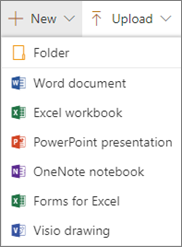
Kliknite + Novo pa odaberite Mapa ili vrsta dokumenta. Možete i kliknuti + Prenesi pa odabrati Files or Folder.
Preuzmi, preimenuj, izbriši i prikvači na vrh
- Kada odaberete datoteku, možete poduzeti razne akcije, poput preuzimanja datoteke, promjene naziva, brisanja ili prikvačivanja na vrh biblioteke radi jednostavnog pristupa.

Sortiranje, filtriranje i grupiranje stavki unutar web-dijela biblioteke dokumenata
U web-dijelu korisnici mogu sortirati, filtrirati i grupirati stavke. Akcije provedene u web-dijelu ne utječu na temeljnu biblioteku i mogu se prikazati samo tijekom trenutne sesije.
- Kliknite strelicu prema dolje pokraj naslova stupca koji želite sortirati, filtrirati ili grupirati.
- Odaberite akciju koju želite poduzeti.


