
Zadnje ažuriranje: 5. lipnja 2017.
PROBLEM
Mogli biste primijetiti da u programu Outlook iznad popisa poruka e-pošte nema mogućnosti Sve, Nepročitano , Spomenuto i druge mogućnosti za sortiranje i filtriranje, primjerice Prema datumu i Najnovije .
Ako koristite verziju programa Outlook 1703 (međuverziju 7967.2161) ili noviju, filtri i mogućnosti za sortiranje premještene su u padajući izbornik Sve da bi se oslobodio prostor za novu fokusiranu ulaznu poštu.
Napomena
Ako ne znate koju verziju programa Outlook koristite, provjerite je na stranici Datoteka>računa sustava Office .
Kako filtrirati i razvrstati poštu
Da biste sortirali poruke e-pošte pomoću filtara Nepročitano, Spomenuto i drugih, odaberite gumb Sve, a zatim jednu od mogućnosti. Možete i odabrati Rasporedi po, a zatim odabrati neku od mogućnosti, npr. Datum, Pošiljatelj itd.
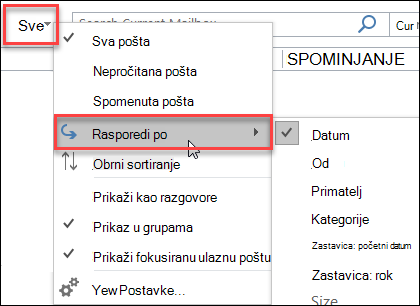
Osim toga, možete koristiti i gumb Filtriraj e-poštu na vrpci. Dodatne informacije potražite u članku Filtriranje poruka e-pošte.
Trokutić na zaglavljima polja omogućuje vam da brzo prepoznate trenutni način sortiranja e-pošte.

Koristite traku za brzi pristup
Da biste brže pristupili mogućnostima filtriranja, dodajte ih na alatnu traku za brzi pristup.
Na primjer, na alatnu traku za brzi pristup dodajte mogućnost Nepročitano:
- Kliknite bilo gdje unutar okvira Pretraživanje.
- Kada na alatnoj traci postanu dostupne naredbe s kartice Pretraživanje, desnom tipkom miša kliknite ikonu Nepročitano, a zatim odaberite Dodaj na alatnu traku za brzi pristup.
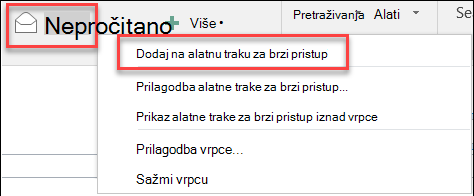
Da biste na alatnu traku za brzi pristup dodali mogućnost Rasporedi po, najprije tu mogućnost morate dodati na vrpcu:
- Desnom tipkom miša kliknite vrpcu, a zatim kliknite Prilagodba vrpce.
- Na glavnim karticama Prilagodba vrpce kliknite grupuPolazno (Pošta)>Novo.
- Odaberite Preimenuj i promijenite naziv nove grupe u Rasporedi.
- U stupcu Odaberite naredbe iz odaberite Sve naredbe.
- Pomaknite se prema dolje do mogućnosti Rasporedi po, odaberite treću mogućnost Rasporedi po i kliknite Dodaj.
- U odjeljku Prilagodba vrpce kliknite naziv nove grupe (Rasporedi po), a zatim kliknite strelicu prema GORE da biste grupu premjestili u grupu Odgovori. Grupu kasnije možete premjestiti na neko drugo mjesto.
- Kliknite U redu. Time ćete novu grupu dodati na vrpcu.
- Da biste dodali Rasporedi po na alatnu traku za brzi pristup, desnom tipkom miša kliknite novi gumb Rasporedi po, a zatim kliknite Dodaj na alatnu traku za brzi pristup.
Dodatne informacije potražite u članku Dodavanje naredbe na alatnu traku za brzi pristup
Trenutno nema mogućnosti za vraćanje na prethodne postavke ponašanja, ali rado bismo čuli vaše povratne informacije, da biste nam pomogli s budućim dizajnom. Dodatne informacije o tome, kako nam poslati povratne informacije potražite u članku Kako poslati povratne informacije o sustavu Microsoft Office.
Imate zahtjev za značajku?

|
Ako imate značajku koju želite zatražiti, pošaljite nam povratne informacije kako biste nam pomogli da odredimo prioritete novih značajki u budućim ažuriranjima. Pogledajte odjeljakKako da pošaljem povratne informacije o sustavu Microsoft Office za dodatne informacije. |
|---|
Pogledajte i sljedeće
Popravci i zaobilazna rješenja za nedavne probleme u programu Outlook za Windows