
Zadnje ažuriranje: 25. svibnja 2023.
PROBLEM
Kada pokušate stvoriti sastanak aplikacije Teams u programu Outlook za stolna računala, ustanovit ćete da ta mogućnost nedostaje na vrpci.
Taj se problem može pojaviti ako dodatak za sastanak putem servisa Teams postane onemogućen.
STATUS: ZAOBILAZNO RJEŠENJE
Timovi za proizvode Teams i Outlook rješavaju probleme zbog kojih Outlook onemogućuje dodatak Teams sastanak zbog različitih razloga performansi. Trenutačni popravci obuhvaćeni su najnovijim međuverzijama, a u tijeku je rad na rješavanju te vrste problema s promjenama koda i instrumentacijom.
Da biste vratili dodatak Sastanak aplikacije Teams, možete poduzeti sljedeće korake:
- U programu Outlook za računala kliknite Upravljanje datotekama > COM dodacima.
- Proširite mogućnosti dodatka Microsoft Teams za sastanak za Microsoft Office i odaberite Nemoj pratiti taj dodatak sljedećih 30 dana. Ako ta mogućnost nije dostupna, odaberite Uvijek omogući ovaj dodatak. Zatim odaberite Primijeni i zatvori.
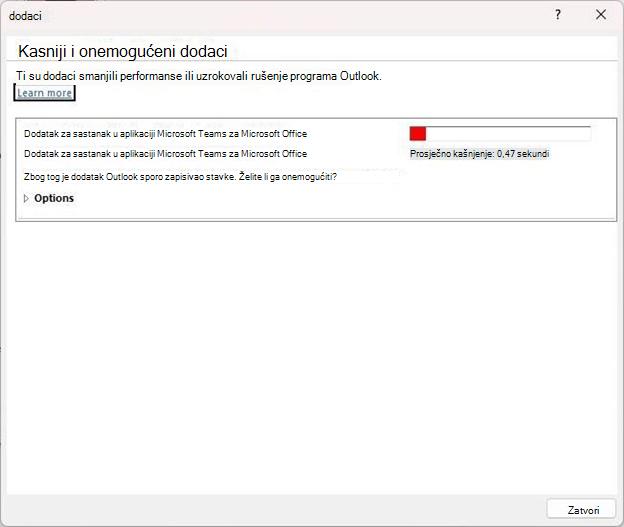
Ako gore navedeni koraci ne riješe problem, ponovno omogućite dodatak putem dijaloškog okvira Onemogućene stavke.
Da biste ponovno omogućili dodatak Teams sastanak:
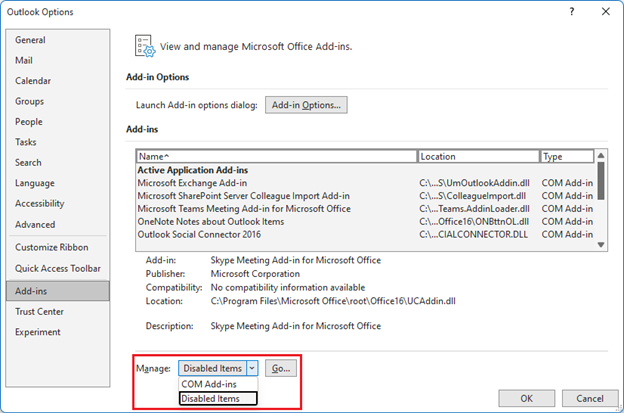
- U programu Outlook odaberiteMogućnosti>datoteke>Dodaci>Upravljanje, odaberite "Onemogućene stavke", a zatim Idi.
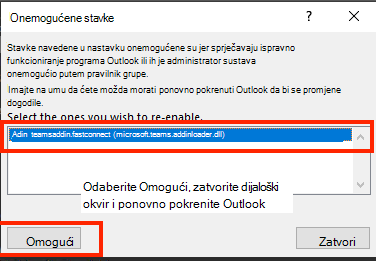
- Ako vidite Teams na popisu pod Onemogućene stavke, odaberite ga, a zatim odaberite Omogući.
- Ponovno pokrenite Outlook i provjerite funkcionira li dodatak.
Još jedna mjera za sprječavanje onemogućivanja dodatka Teams sastanak u programu Outlook jest dodavanje sljedećeg ključa registra:
Otvorite uređivač registra.
Idi na Computer\HKEY_CURRENT_USER\Software\Microsoft\Office\16.0\Outlook\Resiliency\DoNotDisableAddinList registra
Stvaranje nove vrijednosti DWORD (32-bitne):
- Naziv: TeamsAddin.FastConnect
- Vrijednost: 1
PROVJERA SISTEMSKIH PREDUVJETA
U centru za poruke aplikacije Teams Objava MC392289 sljedeće smjernice također bi trebale biti potvrđene:
MC392289 – Podsjetnik za instalaciju platforme .Net 4.8 i WebView2 potrebne za Add-In sastanaka u aplikaciji Teams u programu Outlook
Napominjemo da su za Add-In sastanka putem servisa Teams u programu Outlook potrebni .Net 4.8 i WebView2.
Kako to utječe na vašu tvrtku ili ustanovu:
Da biste izbjegli loše iskustvo s dodatkom za sastanke putem servisa Teams u programu Outlook, provjerite jesu li klijenti ažurirani na .Net 4.8 i WebView2.
Kako se pripremiti:
Pregledajte sljedeće resurse i provjerite jesu li instalirani .Net 4.8 i WebView2 za pokretanje dodatka za sastanke aplikacije Teams u programu Outlook:
- Koristite dodatak za sastanke putem servisa Teams u programu Outlook
- Otklanjanje poteškoća s dodatkom Teams sastanak u programu Outlook za Windows
NAPOMENA: u nekim slučajevima podrške inženjeri su otkrili da ako .Net 4.8 ili Webview2 nisu instalirani, njihova instalacija pomogla je riješiti problem s onemogućavanjem dodatka Teams.
Ovi će koraci pomoći da potvrdite je li instaliran .Net 4.8:
Upute: utvrđivanje koje su verzije platforme .NET Framework instalirane
Koraci u nastavku preuzeti su iz odjeljka Korištenje uređivača registra u gornjem članku.
- U uređivaču registra otvorite sljedeći potključ: HKEY_LOCAL_MACHINE\SOFTWARE\Microsoft\NET Framework Setup\NDP\v4\Full. Ako ne postoji Potpuni potključ, to znači da nemate instaliran .NET Framework 4.5 ili noviji.
- Potražite REG_DWORD unos pod nazivom Izdanje. Ako postoji, instaliran vam je .NET Framework 4.5 ili noviji. Njegova vrijednost odgovara određenoj verziji .NET Framework. Na sljedećoj slici, na primjer, vrijednost unosa izdanja je 528040, što je ključ izdanja za .NET Framework 4.8.
Ovi će koraci pomoći da potvrdite je li instaliran WebView2
Microsoft Edge WebView2 i Microsoft 365 Apps
Koraci u nastavku preuzeti su iz odjeljka o instalaciji izvođenja WebView2 u gornjem članku.
- Nakon instalacije vidjet ćete unos za Microsoft Edge WebView2 Runtime u odjeljku Upravljačka pločaProgrami>>Programi i značajke.
Dodatni resursi:
Podrška za zadržavanje omogućenih dodataka
Dodatni resursi
 Pitajte stručnjake
Povežite se sa stručnjacima, razgovarajte o najnovijim vijestima o programu Outlook i najboljim postupcima te čitajte naš blog.
 Zatražite pomoć u zajednici
Postavite pitanje agentima za podršku, MVP-ovima, inženjerima i korisnicima programa Outlook te pronađite rješenja.
 Predložite novu značajku
Volimo čitati vaše prijedloge i povratne informacije! Podijelite s nama svoje mišljenje. Slušamo vas.
Dodatne informacije
Popravci i zaobilazna rješenja za nedavne probleme u programu Outlook za PC