
Zadnje ažuriranje: 3. veljače 2026.
PROBLEM
Nakon ažuriranja klasičnog programa Outlook na verziju 2512, postojećim potpisima e-pošte dodaju se obrubi tablice. Taj se problem pojavljuje jer Word postavlja obrub na obrub koji nije nula. To možete provjeriti tako da pomoću programa Word stvorite tablicu i postavite je tako da je postavite tako da nema obruba, a zatim je zalijepite u OneNote ili PowerPoint. Outlook kao modul za renderiranje koristi Word, pa će se isti problem pojaviti prilikom stvaranja tablice u poruci e-pošte u programu Outlook.
STATUS: RIJEŠENO
Tim za Word rješava taj problem promjenom servisa koji bi trebao biti uveden na trenutačni kanal do petka, 6. veljače 2026. Da biste preuzeli promjenu, ponovno pokrenite klasični Outlook.
ZAOBILAZNO RJEŠENJE
Da biste zaobišli taj problem, stvorite tablicu za potpise u programu OneNote ili PowerPoint.
Ako tablicu za potpis pokušate oblikovati izravno u programu OneNote, možda ćete imati problema s oblikovanjem, fontovima i stilom. Ako vas to brine, stvorite tablicu u programu OneNote, kopirajte tablicu u Outlook, a zatim ispunite ćelije tablice. U nastavku su navedeni koraci.
Popravljanje potpisa pomoću programa OneNote radi stvaranja rasporeda tablice:
U programu OneNote dodajte stranicu u sekciju i odaberite da biste dodali tekst.
Na vrpci Umetanje odaberite tablicu, a zatim željenu veličinu. Primjer, 2×3.
Kada dodate tablicu, po potrebi spojite sve ćelije.
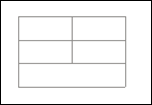
Odaberite tu tablicu te je kopirajte i zalijepite u novu poruku programa Outlook koja sadrži vaš potpis.
Ako se obrubi ne prikazuju na potpisu (možda zato što su bijeli), ponovno ih uključite.
Sada promijenite širinu ćelija tablice tako da odgovara vašem potpisu.
Kopirajte i zalijepite sadržaj svake ćelije iz potpisa u novu tablicu.
Precizno ugodite bilo koje oblikovanje.
Isključivanje obruba za novu tablicu.
Odaberite fiksni potpis i upotrijebite tipke Ctrl-C za kopiranje u međuspremnik.
Na vrpci poruke odaberite Uključi>>potpise potpisa...
Zamijenite i spremite potpise ovim novim, "popravljenim".
Možete izbrisati stranicu programa OneNote pomoću koje je privremeno stvoren raspored tablice.
Za dodatni uvid i upute, idite na nit foruma, potpis e-pošte upravo je dodao obrube u tablicu koja ih nije imala još 23/12/2025.
Dodatni resursi
Stvaranje i dodavanje potpisa e-pošte u programu Outlook
Dodatni resursi
 Pitajte stručnjake
Povežite se sa stručnjacima, razgovarajte o najnovijim vijestima o programu Outlook i najboljim postupcima te čitajte naš blog.
 Zatražite pomoć u zajednici
Postavite pitanje agentima za podršku, MVP-ovima, inženjerima i korisnicima programa Outlook te pronađite rješenja.
 Predložite novu značajku
Volimo čitati vaše prijedloge i povratne informacije! Podijelite s nama svoje mišljenje. Slušamo vas.
Dodatne informacije
Popravci i zaobilazna rješenja za nedavne probleme u klasičnom programu Outlook za Windows