
Zadnje ažuriranje: 3. travnja 2026.
PROBLEM
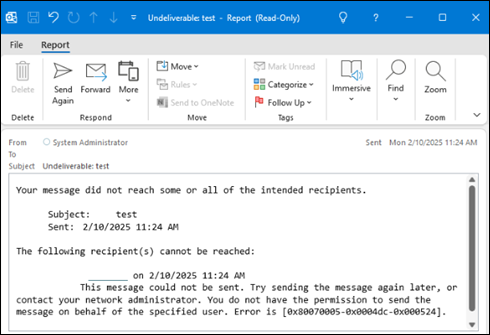
Kada pošaljete ili odgovorite na poruku e-pošte, prikazuje vam se poruka o nemogućnosti isporuke (Non-Delivery Report, NDR). Problem se može pojavljivati dosljednije ako je Outlook.com račun u profilu programa Outlook s drugim računom sustava Exchange. Problem utječe samo na slanje e-pošte, primanje e-pošte nastavlja funkcionirati prema očekivanjima.
Pogreška NDR-a pojavit će se na sljedeći način:
"Ova poruka nije mogla biti poslana. Pokušajte ponovno poslati poruku poslije ili se obratite mrežnom administratoru. Nemate dozvolu za slanje poruke u ime navedenog korisnika. Pogreška je [0x80070005-0x0004dc-0x000524]."
STATUS: RIJEŠENO
Tim za Outlook implementirao je promjenu servisa za rješavanje tog problema koja je u produkciji od 3. travnja 2026. Ako nakon tog datuma i dalje budete zahvaćeni problemom, evo dva koraka za rješavanje problema:
Preuzmite adresar programa Outlook za sve Outlook.com račune s kojima se pojavljuje problem.
- Otvorite Outlook i odaberite ulaznu poštu na računu za Outlook.com.
- Na vrpci odaberite Slanje/Primanje, zatim padajući izbornik Grupe za slanje/primanje , a potom Preuzmi adresar.
- Poništite okvir Preuzmi promjene od zadnjeg slanja/primanja.
- Odaberite U redu.
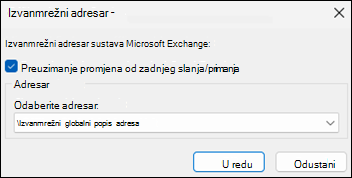
Cilj je ovog koraka osigurati populiranje mape OAB. Njezina se mapa nalazi na putu %LOCALAPPDATA%\Microsoft\Outlook\Offline Address Books. Za Outlook.com račune OAB završava s "00000000000", npr. 00060000-ff01-d3b9-0000-0000000000000. Outlook obično preuzima OAB datoteke svaka 24 sata.
Provjerite je li Autodiscover.XML preuzet i postoji.
- Ponovno pokrenite Outlook (time ćete preuzeti Autodiscover.XML)
- Otvorite mapu na adresi %LOCALAPPDATA%\Microsoft\Outlook
- Upotrijebite Windows Search da biste u toj mapi pretražili Outlook.com adresu e-pošte i rezultati će pokazati datoteku automatskog otkrivanja, AutoD.username@outlook.com.xml. Ako postoji datoteka s trenutnim datumom izmjene, trebali biste početi s radom.
Napomena
U datoteci Outlook.com Autodiscover svojstvo ključa jest OABUrl. Tu datoteku možete otvoriti u Bloku za pisanje da biste je pregledali. Oblik OABUrl je sljedeći <OABUrl>https://outlook.office365.com/OAB/e9f05585-ab02-4e1a-88e2-36a7e8fcb267/{GUID}/>. Pravi primjer je <OABUrl>https://outlook.office365.com/OAB/e9f05585-ab02-4e1a-88e2-36a7e8fcb267/00020100-0071-8ed5-0000-000000000000/>. Važno je da oblik OABUrl odgovara primjeru.
Taj se problem pojavljuje ako je Outlook.com račun s kojeg šaljete u profilu programa Outlook s računom za Microsoft 365 i taj račun sadrži Exchange Online kontakt e-pošte s istom SMTP adresom. Problem se zaobilazno može riješiti pomoću neke od mogućnosti u nastavku:
Zaobilazno rješenje #1
- Započnite pisati novu poruku e-pošte.
- Odaberite padajući izbornik Šalje , a zatim Druga adresa e-pošte... i Šalje....
- U odjeljku Adresar:, odaberite Globalni popis adresa za drugi Microsoft 365 račun u profilu, odaberite adresu e-pošte za račun koji prima NDR, zatim odaberite U redu pa ponovno U redu .
- Pošaljite poruku e-pošte.
Zaobilazno rješenje #2
Problem možete zaobići uklanjanjem adresara računa za M365 tako da ga Outlook ne provjerava prilikom slanja e-pošte.
- Odaberite ulaznu poštu na računu za Outlook.com.
- Na vrpci programa Outlook odaberite Adresar u stupcu Pronađi.
- Odabirmogućnosti>alata>Prilagođeno.
- Uklonite stavke s globalnim popisom adresa i kada završite, odaberite U redu . Više konteksta potražite u ovoj niti na forumu: Pogreška je [0x80070005-0x000004dc-0x00000524].
Zaobilazno rješenje #3
Problem možete ublažiti tako da taj Outlook.com kontakt sakrijete s globalnog popisa adresa (GAL) računa za Microsoft 365 na sljedeći način:
- Otvorite centar za Microsoft 365 za administratore i prijavite se pomoću računa Microsoft 365 za administratore.
- Na početnoj stranici portala za Administrator pronađite Centri za Administrator, odaberite Pokaži sve, a zatim odaberite Exchange.
- Na početnoj stranici portala za Administrator sustava Exchange odaberite Kontakti u navigaciji.
- Pronađite kontakt za adresu e-pošte za koju primate NDR pa ga odaberite.
- U dijaloškom okviru kontakta pošte za taj kontakt pronađite stavku Upravljanje sakrivanjem od GAL-a.
- Odaberite Upravljanje sakrivanjem od GAL-a, a zatim odaberite izborni gumb i postavite Sakrij s globalnog popisa adresa na Uključeno pa odaberite Spremi.
- Da bi Outlook primijenio tu promjenu, vratite se na profil programa Outlook, a zatim odaberite ulaznu poštu računa za Microsoft 365. Na vrpci odaberite grupe za slanje/primanje> Grupe zaslanje/primanje>Preuzmite adresar, a zatim odaberite U redu.
- Da biste provjerili kada je Outlook primio promjenu, na vrpci odaberite Polazno , a zatim Adresar. U odjeljku Adresar: pronađite svoj račun za Microsoft 365. Odaberite izvanmrežni adresar za svoj Microsoft 365 račun. Kada uvidite da se račun za Outlook.com više ne prikazuje ovdje, on će prestati uzrokovati NDR prilikom slanja e-pošte.
Kada otkrijemo rješenje tog problema, pomoću prethodno navedenih koraka možete ponovno omogućiti prikaz tog kontakta u GAL-u.
Ostala zaobilazna rješenja do izdavanja popravka:
- Koristite Outlook.com na webu.
- Stvorite novi klasični profil programa Outlook, ali uključite samo račun za koji vam se prikazuje pogreška NDR. Dodatne informacije potražite u članku Stvaranje profila programa Outlook.
- Za slanje e-pošte s ovog računa koristite Novi Outlook. Idite na stranicu za preuzimanje programa Outlook za Windows.
Dodatni resursi
 Pitajte stručnjake
Povežite se sa stručnjacima, razgovarajte o najnovijim vijestima o programu Outlook i najboljim postupcima te čitajte naš blog.
 Zatražite pomoć u zajednici
Postavite pitanje agentima za podršku, MVP-ovima, inženjerima i korisnicima programa Outlook te pronađite rješenja.
 Predložite novu značajku
Volimo čitati vaše prijedloge i povratne informacije! Podijelite s nama svoje mišljenje. Slušamo vas.
Dodatne informacije
Popravci i zaobilazna rješenja za nedavne probleme u klasičnom programu Outlook za Windows