
Možda ćete primijetiti da se prilikom otvaranja stare radne knjige spremljene pomoću programa Excel 2011 za Mac širine stupaca i/ili visine redaka malo razlikuju u odnosu na datoteku otvorenu u novijim verzijama programa Excel za Mac. Razlog su tome namjerne promjene koje su unesene s ciljem poboljšanja dosljednosti programa Excel za Mac i programa Excel na drugim platformama kao što je Windows. Razlike uočene između programa Excel 2011 i novijih verzija za Mac vidljive su i kada se uspoređuju Excel 2011 za Mac i Excel 2010 (i novije verzije) za Windows.
Napomena
Te razlike u rasporedu više ne predstavljaju problem za Excel za Windows u usporedbi s novijim verzijama programa Excel za Mac nego u verziji programa Excel 2011.
Tehničke napomene:
Excel određuje širinu stupaca na temelju širine znakova fonta koji se koristi u stilu ćelije "Normalno", a jedinice za širinu stupca jesu „širina znaka”. „Širina znaka” ovisi o veličini i vrsti fonta navedenoj u stilu ćelije „Normalno”. Ako je font uzak ili postavljen na malu veličinu, zadani stupac prikazivat će se uži nego ako je font širok ili postavljen na veću veličinu. Ako prilagodite veličinu ili vrstu fonta u stilu ćelije „Normalno”, širine svih stupaca ponovno će se izračunati i prilagoditi u skladu s tim.
Zašto postoji razlika između programa Excel 2011 i novijih verzija programa Excel za Mac? Širinu znaka u pikselima programu Excel prijavljuje operacijski sustav. Ako dana širina fonta (u pikselima) nije cijeli broj, Excel ga prilagođava u cijeli broj jer se djelomični pikseli ne mogu prikazati. Excel 2011 prilagođava se na sljedeći veći cijeli broj, ali novije verzije programa Excel zaokružuju na najbliži cijeli broj, što se ne razlikuje od programa Excel za Windows. Za veličine fontova u kojima se vrijednost zaokružuje prema dolje u programu Excel 2016 ili novijem, širine stupaca bit će drugačije.
Ako je, primjerice, prijavljena širina znaka 6,48 piksela, Excel 2011 korist će kao širinu znaka 7 piksela, dok će novije verzije programa Excel za Mac i Excel za Windows koristiti širinu znaka od 6 piksela. Ako je stupac širok 10 znakova, bit će 10 piksela širi u programu Excel 2011 nego u novijim verzijama programa Excel za Mac i Excel za Windows.
U mnogim listovima te su razlike beznačajne. Međutim, postoje scenariji u kojima su razlike primjetljivije, primjerice kada morate stisnuti velik broj stupaca na jednu ispisanu stranicu. Moguće je da zaokruživanje u kombinaciji s malom razlikom u izračunu širine stupca može dovesti do znatnih razlika. Dodatne informacije o tome kako Excel određuje širine stupaca potražite u članku Opis određivanja širina stupaca u programu Excel.
macOS API koji koristi Excel za pronalaženje širine znakova u nekom fontu promijenjen je jer je API koji se koristio za Excel 2011 zastario. Zamjenski API u nekim slučajevima prijavljuje drukčiju širinu znaka od staroga, što može dovesti do razlika koje Excel ne može izbjeći.
Širine stupaca prikazuju se kao broj znakova ili u fizičkim jedinicama (inčima ili centimetrima), što se potom izračunava kao cijeli broj piksela. Stvarna širina stupca može se zaokružiti tako da postane cijeli roj piksela. Ako, primjerice, korisnik prilagodi širinu stupca s 0,08 inča na 0,09 inča, širina stupca možda se neće promijeniti jer se možda obje vrijednosti zaokružuju na isti cijeli broj piksela. Zbog toga širine stupaca postavljene u fizičkim jedinicama ne moraju točno odgovarati očekivanoj fizičkoj širini stranice. Ako, primjerice, postavite širine stupca na 1 inč, nije nužno da će na stranicu široku 7 inča stati točno 7 stupaca.
Razlika u visina retka između programa Excel 2011 i novijih verzija programa Excel za Mac automatski će prilagoditi visinu retka veličini i vrsti fonta za vrijednosti u danom retku osim ako visinu ručno ne odredi korisnik. Visini retka dodaje se malo praznog prostora radi prilagodbe danoj vrsti i veličini fonta. Količina tog praznog prostora malo se razlikuje između programa Excel 2011 i novijih verzija programa Excel za Mac. Te su razlike uvedene da bi se što više uskladili Excel za Mac i za Windows radi dosljednijeg izgleda prilikom zajedničkog korištenja datoteka.
STATUS: ZAOBILAZNO RJEŠENJE
Svaki od ovih načina može funkcionirati u raznim situacijama, ovisno o sadržaju i svrsi radne knjige.
Kada je širina stupca u cijeloj radnoj knjizi šira ili uža od očekivane, možete promijeniti jednu postavku zbog koje će se sve širine stupaca ponovno izračunati (skalirati), pa nećete morati ručno mijenjati veličinu stupaca. U stilu ćelije "Normalno" odredite vrstu i veličinu fonta čiji je znak jednako širok i u programu Excel 2011 i novijim verzijama. Da biste pronašli takvu vrstu i veličinu fonta, koristite noviju verziju programa Excel za Mac da biste otvorili dokument čiji vam je izgled u programu Excel 2011 poznat. Promijenite vrstu i veličinu fonta u stilu ćelije „Normalno”, a zatim provjerite podudara li se izgled s onime što očekujete. Možda ćete morati isprobati nekoliko vrsta i veličina fonta prije nego što dobijete očekivane rezultate.
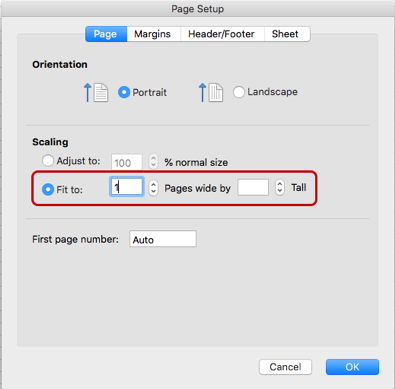
Da biste izbjegli situaciju u kojoj su stupci širi od očekivanog, zbog čega se desno od željene stranice (u prikazu rasporeda stranice ili prilikom ispisa) prikazuju dodatne stranice, možete postaviti mogućnosti „Skaliraj da stane” tako da sadržaj stane na jednu stranicu po širini i da se „automatski” prilagodi po visini. To bi trebalo stisnuti stupce onoliko koliko je potrebno da stanu na jednu stranicu. Te se mogućnosti nalaze na kartici Izgled stranice na vrpci i u dijaloškom okviru Postavljanje stranice . U dijaloškom okviru Postavljanje stranice ostavite polje "Visina" prazno tako da izbrišete vrijednost. To znači da će se ispisana površina biti široka 1 stranicu, a broj stranica po visini prilagodit će se prema danoj širini.
Razlike između mjernih jedinica za stupce u programu Excel 2011 i novijim verzijama programa Excel za Mac:
- Širina stupca prikazuje se u istim mjernim jedinicama u prikazu rasporeda stranice.
- U normalnom prikazu širina stupca prikazuje se u znakovima i pikselima, a ne u fizičkim jedinicama jer se fizičke jedinice ne primjenjuju izravno na taj prikaz. Da biste vidjeli fizičke jedinice (inče/centimetre), možete otvoriti prikaz rasporeda stranice.
Razlike između mjernih jedinica za retke u programu Excel 2011 i novijim verzijama programa Excel za Mac:
- Visina redaka prikazuje se u istim mjernim jedinicama u prikazu rasporeda stranice.
- U normalnom prikazu visina retka u novijim verzijama programa Excel za Mac prikazuje se u točkama/pikselima, a ne u inčima/centimetrima. Da biste vidjeli inče ili centimetre, možete prijeći na prikaz izgleda stranice.
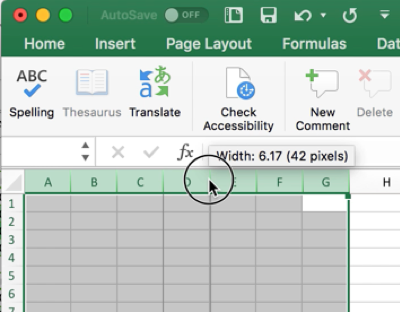
Promjena veličine redaka i stupaca – veličina više redaka ili stupaca odjednom može se promijeniti tako da se željeni reci/stupci odaberu, a da se zatim rub jednog retka ili stupca povuče na željenu visinu/širinu. Svi odabrani reci ili stupci bit će postavljeni na danu veličinu. Intervali omogućuju prilagodbe do veličine od jednog piksela, kao što je prikazano ovdje.
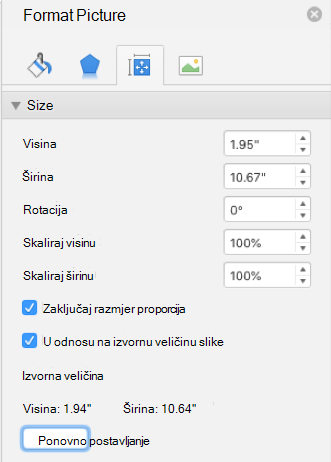
U nekim slučajevima slike se mogu činiti rastegnutima ili stisnutima (mogu biti u drukčijem omjeru proporcija). Da bi se slici vratila ona veličina koju je imala prilikom umetanja u datoteku, odaberite je, otvorite okno Oblikovanje slike pa kliknite gumb Ponovno postavi .
Ako je to potrebno učiniti za velik broj slika, to se može postići pomoć VBA koda (makronaredbe). Pomoću metoda ShapeRange.ScaleHeight i ShapeRange.ScaleWidth vratite ili promijenite veličinu objekta. Da biste, primjerice, vratili izvornu veličinu odabranog oblika držeći gornji lijevi kut na istom položaju, koristite „Selection.ShapeRange.ScaleHeight 1, msoTrue, msoScaleFromTopLeft”.
Dodatni resursi
 Pitajte stručnjake
Povežite se sa stručnjacima, razgovarajte o najnovijim vijestima o programu Excel, ažuriranjima i najboljim postupcima te čitajte naš blog.
 Zatražite pomoć u zajednici
Postavite pitanje agentima za podršku, MVP-ovima, inženjerima i ostalim korisnicima programa Excel te pronađite rješenja.
 Predložite novu značajku
Volimo čitati vaše prijedloge i povratne informacije! Podijelite s nama svoje mišljenje. Slušamo vas.