
Zadnje ažuriranje: 11. lipnja 2021.
PROBLEM
Nakon objave novog alata za pronalaženje prostorija utemeljenog na web-prikazu neki korisnici nemaju značajku Predloženo vrijeme i mali kalendar da bi vidjeli dostupnost.
STATUS: RIJEŠENO
Tim za Outlook dao je ključ registra kako bi omogućio vraćanje na izvorni alat za pronalaženje prostorija. Nakon što tim za Outlook odgovori na povratne informacije u novom alatu za pronalaženje prostorija, taj će ključ registra biti zastario.
Ovaj ključ registra onemogućuje novo iskustvo Alata za pronalaženje prostorija i omogućuje naslijeđeni Alat za pronalaženje prostorija s predloženim vremenom.
Taj je ključ registra trenutačno dostupan u:
Verzija trenutnog kanala 14026.20244 i novija
Verzija 14121.10000 i noviji za Beta kanal
Polugodišnji kanal – 13801.20738 i noviji
Upozorenje
Ovaj zadatak sadrži korake pomoću kojih možete izmijeniti registar. No ako to učinite netočno, mogu se pojaviti ozbiljni problemi. Stoga pazite da pomno slijedite navedene korake. Sigurnosno kopirajte registar prije izmjene radi dodatne zaštite. Ako se pojavi problem, moći ćete vratiti registar.
Na izborniku Start u okvir za pretraživanje upišite regedit.exe pa pritisnite Enter.
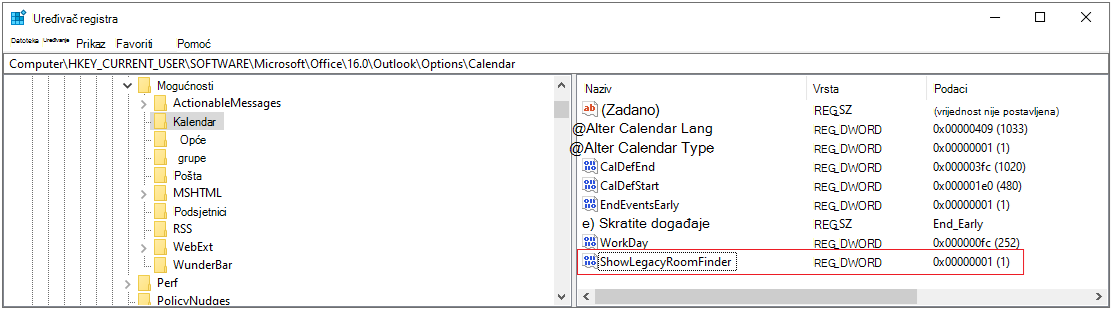
Ako se od vas zatraži administratorska lozinka ili potvrda, upišite lozinku ili dajte potvrdu.U uređivaču registra idite na sljedeće: HKEY_CURRENT_USER\SOFTWARE\Microsoft\Office\16.0\Outlook\Options\Calendar
Desnom tipkom miša kliknite Calendar i odaberite Nova DWord (32-bitna) vrijednost.
Postavite naziv na ShowLegacyRoomFinder i pritisnite enter.
Desnom tipkom miša kliknite novi ključ, odaberite Izmijeni i postavite podatke vrijednosti na 1.
Zatvorite uređivač registra i ponovno pokrenite Outlook.
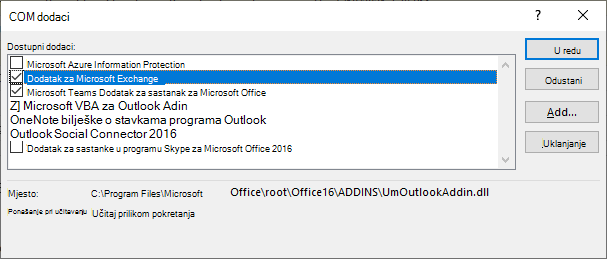
U programu Outlook odaberite Datoteka , a zatim Upravljanje COM dodacima.
Omogućite Microsoft Exchange dodatak tako da potvrdite okvir uz njega.
Odaberite U redu i ponovno pokrenite Outlook.
Dodatni resursi
 Pitajte stručnjake
Povežite se sa stručnjacima, razgovarajte o najnovijim vijestima o programu Outlook i najboljim postupcima te čitajte naš blog.
 Zatražite pomoć u zajednici
Postavite pitanje agentima za podršku, MVP-ovima, inženjerima i korisnicima programa Outlook te pronađite rješenja.
 Predložite novu značajku
Volimo čitati vaše prijedloge i povratne informacije! Podijelite s nama svoje mišljenje. Slušamo vas.