
Zadnje ažuriranje: 1. srpnja 2026.
PROBLEM
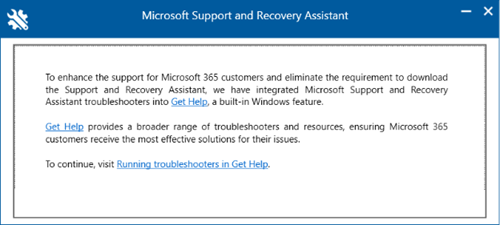
Ako preuzmete i instalirate Microsoftov pomoćnik za podršku i oporavak, vidjet ćete da se u nastavku instalacije prikazuje prozor. Dijagnostika stvorena za Microsoftov pomoćnik za podršku i oporavak migrira se u Windows Zatražite pomoć otklanjanje poteškoća.
Ovaj dijaloški okvir upućuje vas na ovu stranicu da biste pristupili alatima za otklanjanje poteškoća Zatražite pomoć, Pokretanje alata za otklanjanje poteškoća u odjeljku Zatražite pomoć.
STANJE: PROMJENA DIZAJNA
Dijagnostika pomoćnika za podršku i oporavak programa Outlook migrirana je u Windows Zatražite pomoć.
Korištenje alata za otklanjanje poteškoća s programom Outlook u sustavu Windows Aplikacija Zatražite pomoć
Da biste aktivirali klasičnu dijagnostiku programa Outlook u aplikaciji Zatražite pomoć, idite na Alati za otklanjanje poteškoća s klasičnim programom Outlook.
Izlaz iz dijagnostike Zatražite pomoć programa Outlook idite u ovu mapu, %LocalAppData%\GetHelp.
Napomena
Da biste pokrenuli dijagnostiku praćenja alata Fiddler, pristupite mu ovdje:
Traženje pomoći: https://aka.ms/FiddlerTrace-GetHelp
Članak podrške: https://aka.ms/FiddlerTraceInstructions-GetHelp
Postoje scenariji u kojima alati za otklanjanje poteškoća Zatražite pomoć možda neće funkcionirati.
- Ograničenja tvrtke ili ustanove: u nekim okruženjima tvrtka ili ustanova može namjerno onemogućiti značajku Zatražite pomoć, što može rezultirati nefunkcioniranjem alata nakon odabira mogućnosti Zatražite pomoć ili pokušaja pokretanja alata za otklanjanje poteškoća. Čak i ako je ograničenje ograničeno, možda ćete moći instalirati aplikaciju Zatražite pomoć, idite na odjeljak Zatražite pomoć.
- Infrastruktura virtualne radne površine (Virtual Desktop Infrastructure, VDI): na temelju trenutnih opažanja čini se da alati za otklanjanje poteškoća komunikacije Get Help nisu optimizirani za VDI okruženja i vjerojatno neće ispravno funkcionirati.
Koristite verziju naredbenog retka alata za Administrator GetHelp u programu Outlook
Na računalu zahvaćenog korisnika pokrenite alat GetHelp Administrator dok je Outlook pokrenut (točno prema sljedećim konkretnim uputama):
Preuzmite paket .zip GetHelp: GetHelpCmd.
Izdvojite datoteke u mapu datoteka, npr.: C:\GetHelpCMD.
Otvorite CMD (normalan korisnik je u redu) i idite na izdvojenu mapu.
Pokrenite GetHelpCmd.exe -S ExpertExperienceAdminTask -AcceptEula.
Upišite Y da biste nastavili.
Pričekajte 1-2 minute.
Provjerite "%localappdata%\temp\GetHelp\dafs" i postoji li skripta za RUN.ps1.
Otvorite PowerShell [normalni korisnik], CD u C:\Users\USERNAME\AppData\Local\Temp\GetHelp\DAFs.
Iz komponente PowerShell:
.\Run.ps1 -execPath C:\Users\USERNAME\AppData\Local\Temp\GetHelp\DAFsTrebali biste dobiti vremenske oznake i postotke.
Primjer:
PS C:\Korisnici\KORISNIČKOIME\AppData\Local\temp\GetHelp\DAFs> .\Run.ps1 -execPath C:\Korisnici\KORISNIČKOIME\AppData\Local\Temp\GetHelp\DAFs
16:57:31.130: 26%
Napomena
Ako se prikaže pogreška skripte prilikom pokretanja skripte u komponenti PowerShell, pokrenite sljedeće: Set-ExecutionPolicy -Scope Process -ExecutionPolicy Bypass -Force
Ako se Eksplorer za datoteke ne otvori automatski nakon dovršetka skripte, zapisnike možete pronaći na sljedećoj adresi: %localappdata%\GetHelp.
Napomena
Može potrajati neko vrijeme, do 35 minuta, ovisno o veličini profila programa Outlook. Osim toga, možete ostaviti prozor izvornog naredbenog retka otvorenim dok se prozor ne dovrši ili dok ne istekne vrijeme čekanja.
Dodatni resursi
 Pitajte stručnjake
Povežite se sa stručnjacima, razgovarajte o najnovijim vijestima o programu Outlook i najboljim postupcima te čitajte naš blog.
 Zatražite pomoć u zajednici
Postavite pitanje agentima za podršku, MVP-ovima, inženjerima i korisnicima programa Outlook te pronađite rješenja.
 Predložite novu značajku
Volimo čitati vaše prijedloge i povratne informacije! Podijelite s nama svoje mišljenje. Slušamo vas.
Dodatne informacije
Popravci i zaobilazna rješenja za nedavne probleme u klasičnom programu Outlook za Windows