
Zadnje ažuriranje: 30. studenog 2023.
Važno
- Tim za Outlook implementirao je funkciju uređivanja primljenih sastanaka pomoću novog gumba Uređivanje sastanka koji možete dodati na alatnu traku za brzi pristup ili na vrpcu. Promjene su sada dostupne, počevši od verzije trenutnog kanala 2311, međuverzije 17029.20068. Gumb Uređivanje sastanka premjestit će se na mjesečni kanal Enterprise u javnom ažuriranju od 9. siječnja u verziji 2311. U javnom ažuriranju od 12. prosinca bit će objavljen na kanalu Semi-Annual Enterprise (pretpregled), a u javnom ažuriranju od 9. siječnja dohvatit će Semi-Annual kanal za velike tvrtke s verzijom 2308. Ova je značajka dostupna samo u sklopu pretplate na Microsoft 365 i ne planira se njezin prijenos u Office 2021, Office 2019 ili Office 2016.
- Kada se ažurirate na verziju trenutnog kanala 2311, međuverziju 17029.20068 ili noviju, novi gumb za uređivanje sastanka možete dodati na alatnu traku za brzi pristup na vrpcu.
PROBLEM
Kada primite stavke sastanka koje vam je poslao bilo koji drugi pošiljatelj (interni ili vanjski), sigurnosno ažuriranje uvodi dvije promjene:
- Sastanak je sada samo za čitanje primatelju. Više nije moguće mijenjati tijelo sastanka ni prilagati datoteke sastanku.
- Slike u stavci sastanka koje su pohranjene na mrežnim putovima, kao što su UNC zajedničko korištenje (\\server), putovi dijeljenja datoteka (File://server) ili putovi vanjskih URL-ova (https://), blokiraju se.

Taj se problem događa nakon instalacije sigurnosna ažuriranja programa Outlook za stolna računala 8. kolovoza 2023. Dodatne informacije potražite u odgovarajućem CVE-u u nastavku:
STATUS: RJEŠENJE
Dodavanje gumba Uređivanje sastanka na alatnu traku za brzi pristup
- U programu Outlook za računala prelazak na kalendar i otvaranje stavke sastanka
- Odaberite Datoteka, Mogućnosti, a zatim alatna traka za brzi pristup.
- U odjeljku Odaberite naredbe iz: kliknite padajući izbornik, a zatim odaberite Naredbe koje nisu na vrpci.
- Odaberite Uredi sastanak, a zatim Dodaj>> da biste ga dodali na alatnu traku za brzi pristup.
- Pomoću strelice Premjesti gore smjestite ga na željeni redoslijed.
- Odaberite U redu da biste izašli iz Prilagodbe alatne trake za brzi pristup.
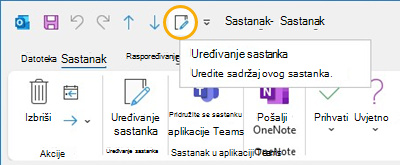
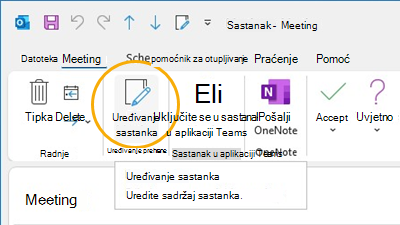
Dodavanje gumba Uređivanje sastanka na vrpcu
- U programu Outlook za računala prijeđite na kalendar i otvorite stavku sastanka.
- Odaberite Datoteka, Mogućnosti, a zatim Prilagodba vrpce.
- U desnom stupcu u odjeljku Prilagodba klasične vrpce u odjeljku Glavne kartice odaberite Obveza.
- Odaberite Nova grupa , a zatim, kada se pojavi, preimenujte je u Uređivanje sastanka. Ako želite, poslije ga možete preimenovati.
- Pomoću strelice za premještanje gore premjestite gumb Uređivanje sastanka u odjeljku Radnje. Nova grupa Uređivanje sastanka ostavite odabranu.
- Pomoću stupca s lijeve strane u odjeljku Odaberite naredbe iz: kliknite padajući izbornik, a zatim odaberite Naredbe koje nisu na vrpci.
- U okviru birača pronađite i odaberite Uredi sastanak, a zatim kliknite Dodaj da biste ga dodali u prilagođenu grupu koju ste upravo stvorili.
- Odaberite U redu da biste izašli iz prilagodbe vrpce.
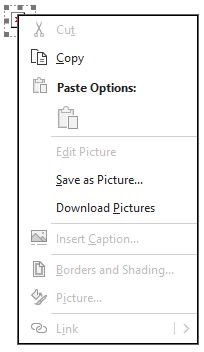
Preuzmite sliku da biste je pogledali
Ako je put slike legitiman, sliku i dalje možete preuzeti da biste je prikazali.
- Desnom tipkom miša kliknite sliku.
- Po potrebi odaberite Preuzmi slike ili Spremi kao sliku .
Tijelo sastanka samo je za čitanje. Ako morate voditi bilješke sa sastanka, razmislite o ovim zamjenskim rješenjima:
- Vođenje bilješki sa sastanka u aplikaciji Microsoft Teams
- Vođenje bilježaka programa OneNote tijekom sastanka
- Stvaranje ili zakazivanje obveze
Dodavanjem vanjskog pošiljatelja na popis sigurnih pošiljatelja obično bi se omogućilo automatsko preuzimanje slika i stavke kalendara bilo bi moguće uređivati. Za vanjske stavke primljenog kalendara to se više neće primjenjivati te su potrebni gore navedeni koraci za rješavanje.
Dodatni resursi
Dodavanje primatelja poruka e-pošte na popis sigurnih pošiljatelja
Blokiranje ili deblokiranje automatskog preuzimanja slika u porukama e-pošte
Dodatni resursi
 Pitajte stručnjake
Povežite se sa stručnjacima, razgovarajte o najnovijim vijestima o programu Outlook i najboljim postupcima te čitajte naš blog.
 Zatražite pomoć u zajednici
Postavite pitanje agentima za podršku, MVP-ovima, inženjerima i korisnicima programa Outlook te pronađite rješenja.
 Predložite novu značajku
Volimo čitati vaše prijedloge i povratne informacije! Podijelite s nama svoje mišljenje. Slušamo vas.
Dodatne informacije
Popravci i zaobilazna rješenja za nedavne probleme u programu Outlook za PC