
Zadnje ažuriranje: 3. travnja 2026.
PROBLEM
Kada pišete poruku e-pošte, vidjet ćete da u odjeljku Moji predlošci na vrpci u klasičnom programu Outlook nedostaje gumb Prikaz predložaka .
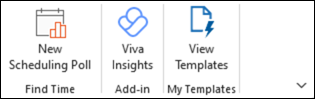
Ako na vrpci odaberete Sve aplikacije , tamo nema i kartice Moji predlošci .
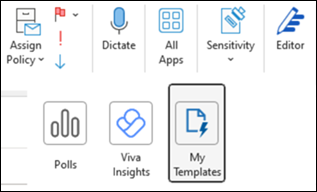
U slučajevima podrške korisnici prijavljuju i sljedeće:
- Ako ga pokušate ponovno dodati, prikazat će vam se pogreška "Došlo je do pogreške".
- Neki ga korisnici ne mogu potražiti u odjeljku Sve aplikacije>Dodaj aplikacije.
STATUS: RIJEŠENO
Konačni status za EX1255397:
Ustanovili smo da su nedavno ažuriranje zastarjelosti komponente Exchange Web Services (EWS) i promjena provjere autentičnosti za Exchange Online spriječili korisnike u pristupu zadanim dodacima u programu Outlook. Da bismo riješili taj problem, povukli smo uvredljive promjene i putem nadzora servisa potvrdili da je ta akcija uspješno riješila učinak. Administratori koji su onemogućili EWS mogu se i dalje javljati tom problemu, stoga preporučujemo da trenutno ponovno omoguće EWS. Dodatne smjernice za upravljanje komponentom Exchange Web Services potražite u sljedećim člancima: Upravljanje pristupom EWS-u u sustavu Exchange.
Vrijeme završetka: petak, 27. ožujka 2026. u 1:40 UTC.
Taj se problem prethodno pratio kao EX1183224 u prosincu 2025., a EX1238375 u ožujku 2026.
INFORMACIJE O PODRŠCI
Ažuriranje 24.3.26.26.: U najnovijoj istrazi EX1255397 tim za proizvode zatražio je od podrške prikupljanje praćenja HAR mreže. To ćete najjednostavnije učiniti pomoću novog programa Outlook, koji će prikupljati praćenje performansi u novom programu Outlook za Windows. Prilikom pokretanja praćenja možete koristiti tako da otvorite novu poruku e-pošte u kojoj nedostaju moji predlošci pa na vrpci odaberete Aplikacije>,dodajte aplikacije i pretražite "Moji predlošci". U slučaj za podršku dodajte praćenje HAR-a da bi ga inženjer za podršku mogao dodati u incident radi istrage.
Tim za proizvode prethodno je zatražio pokretanje tih naredbi komponente PowerShell. Nije ih potrebno dalje pokretati ako to ne zatraži inženjer za podršku.
Kao administrator klijenta povežite se sa sustavom Exchange Online pomoću komponente PowerShell. Dodatne informacije potražite u članku Povezivanje s ljuskom Exchange Online PowerShell.
Pokrenite tu naredbu da biste snimili izlaz u tekstnu datoteku koju možete podržati. Put po potrebi možete promijeniti.
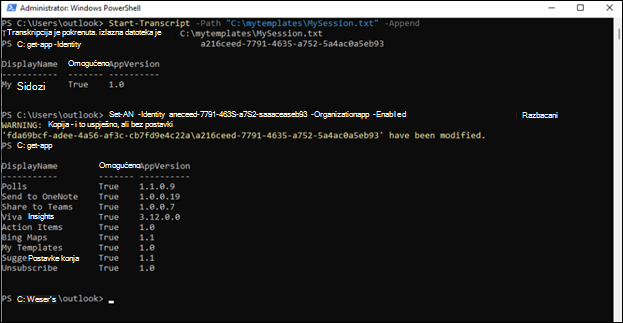
Start-Transcript -Path "C:\mytemplates\MySession.txt" -Append
Pokrenite sljedeću naredbu da biste vidjeli status dodatka:
get-app -Identity a216ceed-7791-4635-a752-5a4ac0a5eb93
Da biste omogućili dodatak, pokrenite sljedeću naredbu:
Set-App -Identity a216ceed-7791-4635-a752-5a4ac0a5eb93 -OrganizationApp -Enabled $true
Pokrenite sljedeću naredbu da biste vidjeli status dodataka:
get-app
Kada završite, izađite iz komponente PowerShell i pošaljite rezultate inženjeru za podršku.
Dodatni resursi
 Pitajte stručnjake
Povežite se sa stručnjacima, razgovarajte o najnovijim vijestima o programu Outlook i najboljim postupcima te čitajte naš blog.
 Zatražite pomoć u zajednici
Postavite pitanje agentima za podršku, MVP-ovima, inženjerima i korisnicima programa Outlook te pronađite rješenja.
 Predložite novu značajku
Volimo čitati vaše prijedloge i povratne informacije! Podijelite s nama svoje mišljenje. Slušamo vas.
Dodatne informacije
Popravci i zaobilazna rješenja za nedavne probleme u klasičnom programu Outlook za Windows