
Zadnje ažuriranje: 27. veljače 2024.
Problem
Korisnici koji se prijavljuju u Outlook.com putem značajke osnovne provjere autentičnosti mogu naići na ponavljajuće upite za unosom lozinke u programu Outlook i drugim aplikacijama za e-poštu drugih proizvođača. To je poznati problem. Poduzeli smo radnje za zaštitu klijenata i smanjenje rizika od povećanja broja zlonamjernih osoba koje pokušavaju dobiti pristup njihovim računima.
Aplikacije već dugi niz godina koriste osnovnu provjeru autentičnosti za povezivanje s poslužiteljima, servisima i krajnjim točkama API-ja. Osnovna provjera autentičnosti jednostavno znači da aplikacija šalje korisničko ime i lozinku sa svakim zahtjevom, a te se vjerodajnice često pohranjuju ili spremaju na uređaj. Osnovna provjera autentičnosti tradicionalno je po zadanom omogućena na većini poslužitelja ili servisa i jednostavno ju je postaviti. Iako je osnovna provjera autentičnosti u to vrijeme bila standard, osnovna provjera autentičnosti napadačima olakšava prikupljanje korisničkih vjerodajnica, čime se povećava rizik od ponovnog korištenja ukradenih vjerodajnica protiv drugih krajnjih točaka ili servisa.
Osnovna provjera autentičnosti zastario je industrijski standard. Prijetnje koje predstavlja s vremenom su se samo povećavale, pa smo već ukinuli osnovnu provjeru autentičnosti za brojne proizvode. (Dodatne informacije potražite u članku Zajedničko poboljšanje sigurnosti.) Postoje bolje i učinkovitije alternative za provjeru autentičnosti korisnika.
U nadolazećim mjesecima radit ćemo na potpunom uklanjanju podrške za osnovnu provjeru autentičnosti iz sustava Outlook.com te ćemo se oslanjati samo na OAuth (modernu provjeru autentičnosti). Iako shvaćamo da je to iskustvo frustrirajuće, u konačnici nastojimo zaštititi klijente i sigurnost njihovih računa. OAuth je postao standard u industriji, a Microsoft i Outlook već ga dugo podržavaju. Mnoge aplikacije za e-poštu drugih proizvođača također su prihvatile OAuth.
Microsoft će objaviti vremenske rokove i detaljniji plan povlačenja osnovne provjere autentičnosti u Outlook.com u bliskoj budućnosti; no htjeli smo pružiti pojedinosti i smjernice o tome kako korisnici mogu prijeći s osnovne provjere autentičnosti na OAuth, čime bi se trebao ukloniti povećan broj upita za provjeru autentičnosti koji se možda pojavljuju.
Preporučene korisničke radnje:
Za korisnike koji imaju problema s povezivanjem s Outlook.com e-poštom, evo kako mogu ažurirati svoje račune tako da koriste OAuth za provjeru autentičnosti.
Ako koristite Outlook za Windows:
Outlook podržava OAuth u svim trenutnim SKU-ovima pretplate na Microsoft 365 i Outlook 2021 LTSC (bilo koji SKU s međuverzijom 11601.10000 ili novijom) prilikom izravnog povezivanja kao Outlook.com. Ako je Outlook konfiguriran za povezivanje sa sustavom Outlook.com putem protokola POP ili IMAP, OAuth nije podržan. To znači da se Osnovna provjera autentičnosti više neće povezivati kada bude u potpunosti zastarjela. U tom scenariju imate nekoliko mogućnosti:
1. mogućnost: Prijelaz na sinkronizaciju Outlook.com/Exchange – umjesto POP/IMAP i SMTP stvorite novi profil za Outlook za računala, a zatim dodajte račun za Outlook.com pomoću automatske konfiguracije računa, čime će se dodati račun s OAuth-om. Da biste to učinili, slijedite sljedeće smjernice:
- Stvorite novi profil programa Outlook za računala, stvorite profil programa Outlook.
- Dodajte račun za Outlook.com, dodajte račun e-pošte u Outlook.
2. mogućnost: nabavite noviju aplikaciju za e-poštu programa Outlook koja podržava OAuth – ako vaš klijent za Outlook ne podržava OAuth, morat ćete ga nadograditi na najnoviju verziju, a zatim postaviti pomoću servisa Outlook.com Sync. Možete kupiti novu licencu za Outlook, koristiti Outlook koji je dio vaše pretplate na Microsoft 365 ili besplatno preuzeti novi Outlook za Windows.
Sljedeće verzije programa Outlook za računala ne podržavaju OAuth za Outlook.com: Outlook 2007, Outlook 2010, Outlook 2013, Outlook 2016 MSI, Outlook 2019 LTSC. Izdanje programa Outlook za računala verzije starije od 11601.10000 ne podržava OAuth za Outlook.com.
Aplikacije programa Outlook dostupne su besplatno i mogu se preuzeti izravno iz trgovine Microsoft Store za Windows, Mac App Store, iOS App Store ili Google Play Store.
Kada preuzmete novu aplikaciju za e-poštu, dodajte račune i svi će biti konfigurirani za korištenje OAuth-a i pravilnu sinkronizaciju, čime će oni biti sigurni.
Ako koristite Mozilla Thunderbird:
Mozilla Thunderbird podržava OAuth i preporučuje se da se prebacite na te postavke. Svi računi koje dodate u Thunderbird sada će se automatski postaviti prema odgovarajućim postavkama. Na raspolaganju su vam sljedeće mogućnosti.
Prva mogućnost: Ažuriranje trenutnih postavki
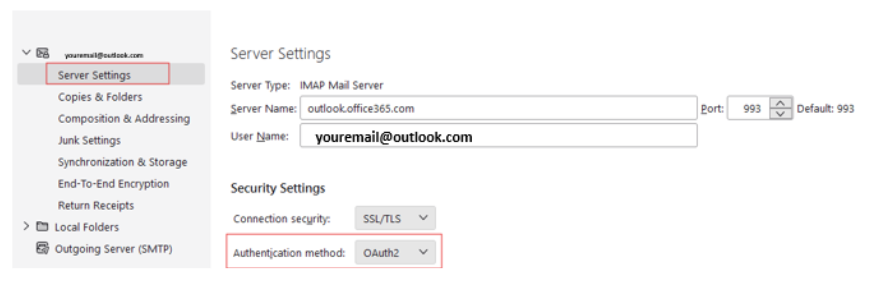
Promjena postavki poslužitelja za Thunderbird:
- Odaberite ≡>Postavke računa.
- U lijevom oknu odaberite Postavke poslužitelja za svoj Outlook.com ili Hotmail.com račun.
-
Za način provjere autentičnosti odaberite OAuth2 (umjesto Normalna lozinka).
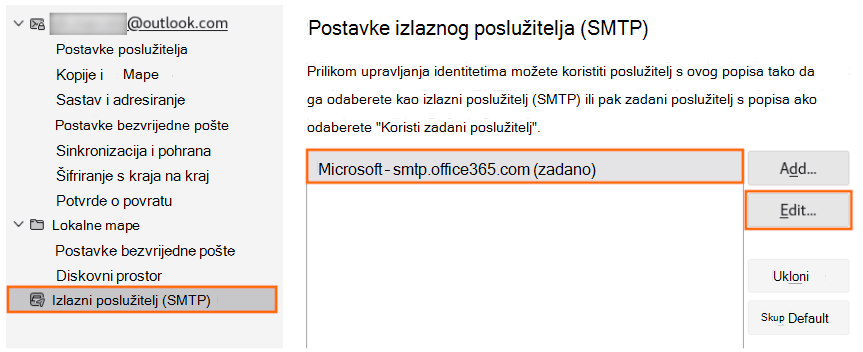
Promjena metode provjere autentičnosti za slanje poruka (SMTP) u programu Thunderbird:
- Odaberite ≡>Postavke računa.
- U lijevom oknu odaberite Izlazni poslužitelj (SMTP).
- U desnom oknu odaberite Microsoftov račun, a zatim Uredi... .
-
Za način provjere autentičnosti odaberite OAuth2 (umjesto Normalna lozinka).
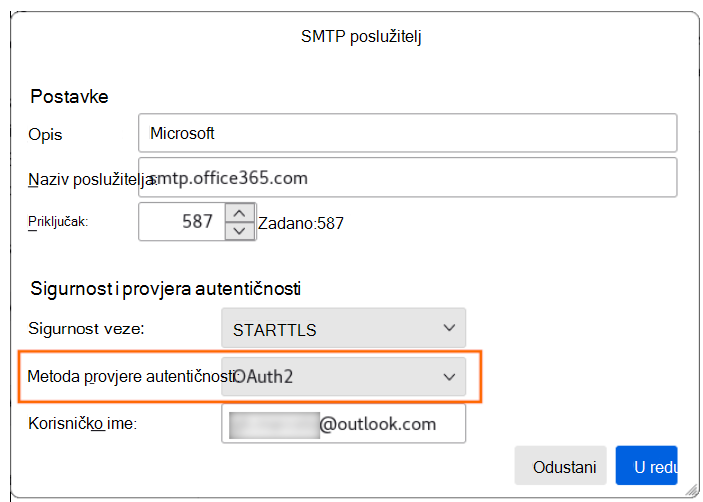
- Kliknite U redu da biste spremili promjene.
2. mogućnost: Uklanjanje trenutnog računa i ponovno dodavanje
Ako uklonite trenutni račun iz programa Thunderbird, a zatim ga ponovno dodate, otkrit će se odgovarajuće postavke i samo ćete se morati prijaviti da biste bili ispravno konfigurirani uz OAuth i odgovarajuće postavke poslužitelja.
Ako koristite Apple Mail:
Apple Mail podržava OAuth po zadanom kada račun postavite kao Outlook.com. Ako koristite Apple Mail i prikazuju vam se upiti za lozinke ili pogreške prilikom povezivanja, to se najvjerojatnije događa zato što je vaš račun konfiguriran kao osnovna provjera autentičnosti. Da biste ublažili problem, uklonite račun i dodajte ga natrag kao Outlook.com.
Uklanjanje računa iz aplikacije Apple Mail:
- Otvorite Postavke>Računi e-pošte>.
- Dodirnite račun e-pošte koji želite ukloniti s iPhonea, a zatim dodirnite Izbriši račun. Dodatne informacije potražite u odjeljku Dodavanje i uklanjanje računa e-pošte na iPhoneu.
- Otvorite odjeljak Poštapostavki>.
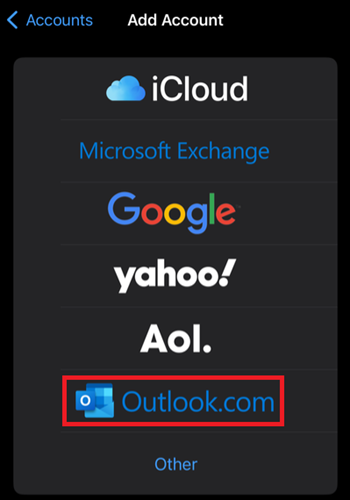
- Dodirnite Računi, a zatim Dodaj račun.
- U dijaloškom okviru Dodavanje računa odaberite Outlook.com.
Ako uklanjanjem i ponovnim dodavanjem računa ne riješite problem, učinite sljedeće:
- Ponovno uklonite račun.
- Idite na postavke>Safari, zatim dodirnite Očisti povijest i podatke web-mjesta.
- Ponovno pokrenite iPhone.
- Vratite račun i nastavite kroz Outlook.com tijek prijave na račun.
Ako koristite neku drugu aplikaciju za e-poštu:
Uvijek provjerite korake za dodavanje računa da biste potražili Outlook.com i upotrijebite je ako je ta mogućnost dostupna. Ako Outlook.com nije moguće, obratite se podršci aplikacije da biste potvrdili da podržava OAuth za EAS, POP, IMAP i SMTP. Ako to ne učine, moći ćete nastaviti koristiti osnovnu provjeru autentičnosti dok ne objavimo naše konačne datume zastarijevanja. Međutim, tijekom rada na zaštiti računa mogli biste dobivati povećane upite za prijavu.
Napominjemo da svi korisnici mogu besplatno preuzeti Outlook koji funkcionira s većinom servisa za e-poštu. Outlook se može preuzeti izravno iz trgovine Microsoft Store u sustavu Windows, Mac App Store, iOS App Store ili Google Play Store.
Ako imate dodatnu podršku ili pitanja, pročitajte nit foruma Odgovori,Outlook 2016 ne prihvaća lozinku ni lozinku za aplikaciju.
Dodatni resursi
 Pitajte stručnjake
Povežite se sa stručnjacima, razgovarajte o najnovijim vijestima o programu Outlook i najboljim postupcima te čitajte naš blog.
 Zatražite pomoć u zajednici
Postavite pitanje agentima za podršku, MVP-ovima, inženjerima i korisnicima programa Outlook te pronađite rješenja.
 Predložite novu značajku
Volimo čitati vaše prijedloge i povratne informacije! Podijelite s nama svoje mišljenje. Slušamo vas.
Dodatne informacije
Popravci i zaobilazna rješenja za nedavne probleme u programu Outlook za PC