
Zadnje ažuriranje: 26. ožujka 2020.
PROBLEM
Nakon nedavne promjene Outlook će uzrokovati pogrešku prilikom povezivanja s bibliotekom dokumenata sustava SharePoint.
Taj se dijaloški okvir prikazuje kada odaberete Povezivanje s programom Outlook s popisa sustava SharePoint ili biblioteke dokumenata.
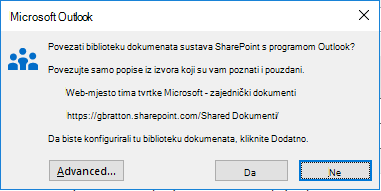
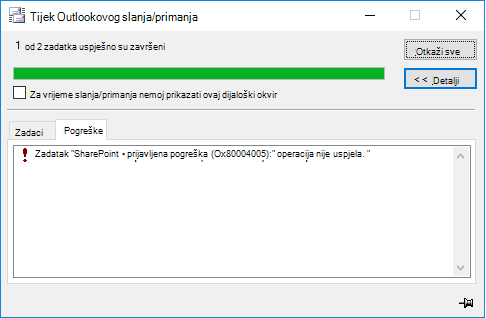
Nakon što u gornjem dijaloškom okviru odaberete Da, prikazat će se sljedeća pogreška:
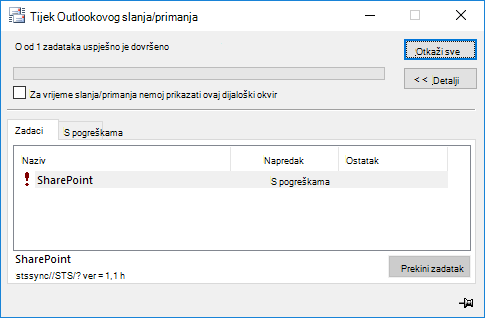
"Zadatak 'SharePoint' prijavio je pogrešku (0x80004005): 'Operacija nije uspjela.'"
Napomena
Gore navedene pogreške pojavit će se i ako odaberete Ažuriraj mapu za biblioteku dokumenata koja je već povezana u popisima sustava SharePoint programa Outlook.
STATUS: ZAOBILAZNO RJEŠENJE
Problem se pojavio nakon nedavne izmjene kojom se ukida funkcija "Uređivanje izvan mreže" za dokumente sustava SharePoint koji se sinkroniziraju s programom Outlook. Prema smjernicama za tu promjenu preporučuje se sinkroniziranje biblioteka sustava SharePoint s računalom pomoću servisa OneDrive.
Dugoročno će značajka povezivanja s bibliotekom dokumenata sustava SharePoint biti zastarjela. U međuvremenu, ako morate koristiti značajku tijekom migracije dokumenata na OneDrive, možete postaviti ključ registra da biste riješili problem.
Važno
Ovaj zadatak sadrži korake pomoću kojih možete izmijeniti registar. No ako to učinite netočno, mogu se pojaviti ozbiljni problemi. Stoga pazite da pomno slijedite navedene korake. Sigurnosno kopirajte registar prije izmjene radi dodatne zaštite. Ako se pojavi problem, moći ćete vratiti registar.
HKEY_CURRENT_USER\Software\Microsoft\Office\Common\Offline\Options
DWORD: CheckoutToDraftsEnabled
Podatak o vrijednosti: 1
U sustavu Windows desnom tipkom miša kliknite Start, a zatim odaberite Pokreni. U okvir Otvori: upišite regedit, a zatim odaberite U redu. Time ćete otvoriti uređivač registra.
U registru pronađite i kliknite sljedeći potključ:
- HKEY_CURRENT_USER\Software\Microsoft\Office\Common\Offline\Options
Odaberite tipku Mogućnosti.
Kliknite Uredi>novu>vrijednost DWORD.
Upišite CheckoutToDraftsEnabled kao naziv za DWORD, a zatim pritisnite Enter.
Desnom tipkom miša kliknite CheckoutToDraftsEnabled, a zatim kliknite Izmijeni.
U okvir Podaci vrijednosti upišite 1 da biste omogućili unos registra pa kliknite U redu.
Izađite iz uređivača registra pa ponovno pokrenite Outlook.
Dodatni resursi
 Pitajte stručnjake
Povežite se sa stručnjacima, razgovarajte o najnovijim vijestima o programu Outlook i najboljim postupcima te čitajte naš blog.
 Zatražite pomoć u zajednici
Postavite pitanje agentima za podršku, MVP-ovima, inženjerima i korisnicima programa Outlook te pronađite rješenja.
 Predložite novu značajku
Volimo čitati vaše prijedloge i povratne informacije! Podijelite s nama svoje mišljenje. Slušamo vas.
Pogledajte i sljedeće
Popravci i zaobilazna rješenja za nedavne probleme u programu Outlook za Windows