
Zadnje ažuriranje: 5. listopada 2022.
PROBLEM
Outlook se prestaje povezivati s poslužiteljem e-pošte. Mogu vam se prikazati pogreške kao što su sljedeće:
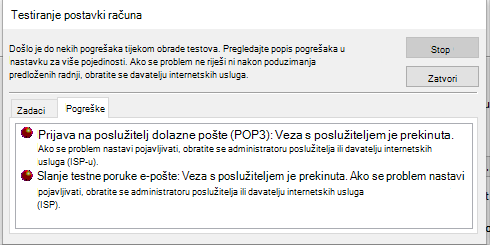
"Veza s poslužiteljem je prekinuta."
Zadatak 'Korisničko ime – primanje' prijavio je pogrešku (0x800CCC0F): 'Veza s poslužiteljem je prekinuta. Ako se problem nastavi pojavljivati, obratite se administratoru poslužitelja ili davatelju internetskih usluga (ISP-u)."
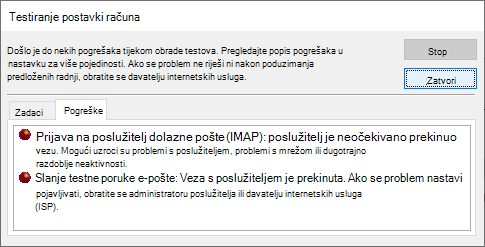
"Vaš je poslužitelj neočekivano prekinuo vezu. Mogući uzroci su problemi s poslužiteljem, problemi s mrežom ili dugotrajno razdoblje neaktivnosti."
STATUS: ZAOBILAZNO RJEŠENJE
Nakon daljnjeg istraživanja naići ćemo na dva načina da biste odgovorili na te pogreške:
Zaobilazno rješenje #1: ako vam se prikazuju pogreške iz odjeljka gore, to može značiti da je došlo do problema s lozinkom za aplikaciju. To se može dogoditi u sustavu Windows 10 ili Windows 11. Da biste popravili lozinku aplikacije, prijavite se na web-adresu e-pošte davatelja usluge IMAP e-pošte, otvoriteSigurnostinformacija o> računu pa stvorite novu lozinku za aplikaciju.
Da biste popravili lozinku aplikacije na računu e-pošte u programu Outlook, učinite sljedeće:
- U programu Outlook odaberite mogućnost Datoteka, a zatim u odjeljku Informacije o računu kliknite padajući izbornik i odaberite IMAP račun s gore navedenim pogreškama.
- Odaberite Postavke>računa Postavke poslužitelja.
- U postavkama IMAP računa zalijepite novu lozinku za aplikaciju u okvir za lozinku.
- Odaberite Dalje, a zatim Gotovo.
Zaobilazno rješenje #2: Dodatno smo testirali i otkrili da TLS 1.3 može uzrokovati gore navedene pogreške ako koristite Windows 10. Naše testiranje pokazalo je da bi Windows 11 TLS 1.3 trebao dobro funkcionirati s programom Outlook. Ako koristite Windows 10, pratite korake u nastavku da biste onemogućili TLS 1.3 i tako uklonili pogreške u gornjem članku.
Taj se problem može pojaviti ako je računalo ažurirano tako da ima konfiguriran TLS 1.3. Da biste zaobišli taj problem, uklonite postavke za TLS 1.3 na sljedeći način:
- Kliknite Start, potražite Regedit i otvorite aplikaciju
- U registru idite na sljedeći put:
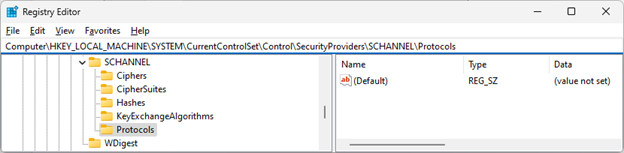
Computer\HKEY_LOCAL_MACHINE\SYSTEM\CurrentControlSet\Control\SecurityProviders\SCHANNEL\Protocols
- Pregledajte prikazuje li se u odjeljku Protokoli TLS 1.3. Ako se to dogodi, desnom tipkom miša kliknite Protokoli, a zatim Izvoz da biste spremili izvoz konfiguracije iz registra u slučaju da se iz bilo kojeg razloga morate vratiti.
- Ako u odjeljku Protokoli vidite TLS 1.3, izbrišite taj ključ i njegove potključeve.
- Ponovno pokrenite Outlook. Ako i dalje ne vidite da je sinkronizacija započela funkcionirati, ponovno pokrenite Windows.
Nakon unosa promjene registar bi trebao izgledati slično kao u nastavku i neće prikazivati ključeve za TLS 1.3.
Dodatni resursi
Paketi šifri u TLS/SSL (Schannel SSP) – aplikacije za Win32 | Microsoft Learn
 Pitajte stručnjake
Povežite se sa stručnjacima, razgovarajte o najnovijim vijestima o programu Outlook i najboljim postupcima te čitajte naš blog.
 Zatražite pomoć u zajednici
Postavite pitanje agentima za podršku, MVP-ovima, inženjerima i korisnicima programa Outlook te pronađite rješenja.
 Predložite novu značajku
Volimo čitati vaše prijedloge i povratne informacije! Podijelite s nama svoje mišljenje. Slušamo vas.
Dodatne informacije
Popravci i zaobilazna rješenja za nedavne probleme u programu Outlook za PC