
Zadnje ažuriranje: 6. travnja 2022.
PROBLEM
Nakon instalacije Windows 10 ažuriranja KB5008212 ili nadogradnje na Windows 11 nedavne poruke e-pošte možda se neće prikazivati u rezultatima pretraživanja.
Taj problem najviše pogađa korisnike s POP, IMAP i izvanmrežnim računom sustava Exchange zbog pretraživanja pomoću lokalnog servisa za pretraživanje u sustavu Windows radi indeksiranja e-pošte. E-pošta hostirana u sustavu Microsoft 365 i povezani računi sustava Exchange koriste pretraživanje servisa, na koje taj problem ne utječe.
STATUS: RIJEŠENO
- Windows 11
- Windows 10
Popravci za Windows 11 isporučeni su kao dio javnih ažuriranja sustava Windows navedenih u nastavku:
Windows 11: Ažuriranja od 28.ožujka 2022., KB5011563
Windows Server 2022.: Ažuriranja od 22.ožujka 2022., KB5011558
Windows Server 2019: Ažuriranja od 22. ožujka 2022. KB5011551
Windows 10: Ažuriranja od 22.ožujka 2022., KB5011543
Napomena
Neki korisnici nisu vidjeli trenutačno rješenje nakon instalacije ažuriranja. Ako ne vidite da je problem riješen, pokušajte ponovno sastaviti indeks pretraživanja. Moglo bi potrajati nekoliko dana da se indeks ponovno izgradi.
Ponovno izradite indeks pretraživanja:
- U programu Outlook odaberite Datoteka, Mogućnosti, Pretraživanje.
- Odaberite Mogućnosti indeksiranja, odaberite Dodatno.
- U odjeljku Otklanjanje poteškoća odaberite Obnovi.
PRIVREMENO ZAOBILAZNO RJEŠENJE
Problem možete zaobići onemogućivanjem značajku za pretraživanje Desktop Search u sustavu Windows, zbog čega će program Outlook posljedično koristiti svoje ugrađeno pretraživanje. Ugrađena tražilica prikazivat će sljedeću poruku da bi naglasila da se koristi servis pretraživanja u sustavu Windows:
- Pravilnik grupe isključio je servis pretraživanja u sustavu Windows, što utječe na performanse pretraživanja.

Da biste onemogućili značajku za pretraživanje Desktop Search u sustavu Windows za program Outlook, učinite sljedeće:
Važno
U sljedećim se koracima pokazuje kako izmijeniti registar. No ako nepravilno izmijenite registar, mogli biste uzrokovati ozbiljne probleme. Svakako pozorno pratite ove upute. Sigurnosno kopirajte registar prije izmjene radi dodatne zaštite. Ako se pojavi problem, moći ćete vratiti registar. Dodatne informacije o sigurnosnom kopiranju i vraćanju registra potražite u članku Sigurnosno kopiranje i vraćanje registra u sustavu Windows.
U sustavu Windows desnom tipkom miša kliknite Start, a zatim odaberite Pokreni. U okvir Otvori: upišite regedit, a zatim odaberite U redu. Time ćete otvoriti uređivač registra.
U registru pronađite i kliknite sljedeći potključ:
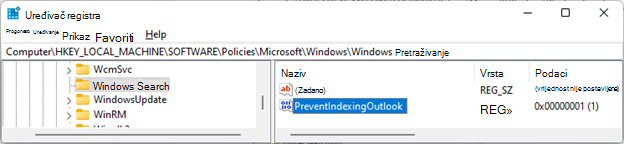
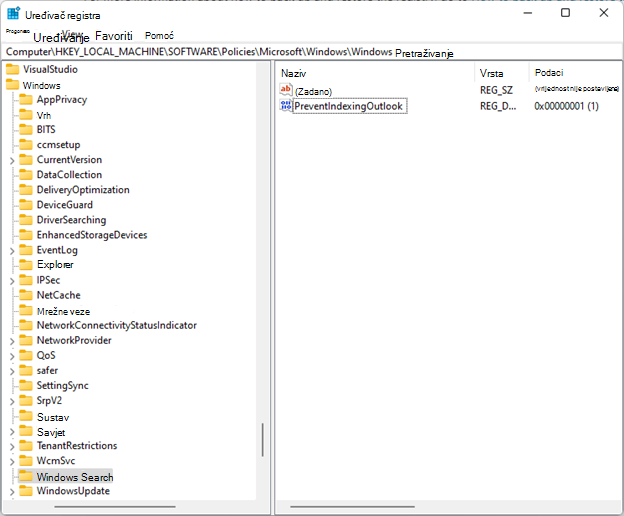
- HKEY_LOCAL_MACHINE\SOFTWARE\Policies\Microsoft\Windows
Odaberite Uredi>novi>ključ i dodijelite naziv novom ključu Windows Search.
Odaberite novu značajku za pretraživanje Windows Search.
Odaberite Uredi>Novo>Vrijednost DWORD.
Upišite PreventIndexingOutlook za naziv DWORD vrijednosti, a zatim pritisnite Enter.
Desnoklik mišem na PreventIndexingOutlook, a zatim odaberite Izmijeni.
U okvir Vrijednost podataka upišite 1, da biste omogućili unos registra, a zatim odaberite U redu.
Izađite iz uređivača registra pa ponovno pokrenite Outlook.
Napomena
Da biste onemogućili postavku PreventIndexingOutlook, unesite 0 (nula )i kliknite U redu.
Dodatni resursi
 Pitajte stručnjake
Povežite se sa stručnjacima, razgovarajte o najnovijim vijestima o programu Outlook i najboljim postupcima te čitajte naš blog.
 Zatražite pomoć u zajednici
Postavite pitanje agentima za podršku, MVP-ovima, inženjerima i korisnicima programa Outlook te pronađite rješenja.
 Predložite novu značajku
Volimo čitati vaše prijedloge i povratne informacije! Podijelite s nama svoje mišljenje. Slušamo vas.
Dodatne informacije
Popravci i zaobilazna rješenja za nedavne probleme u programu Outlook za PC