
Zadnje ažuriranje: 7. siječnja 2025.
PROBLEM
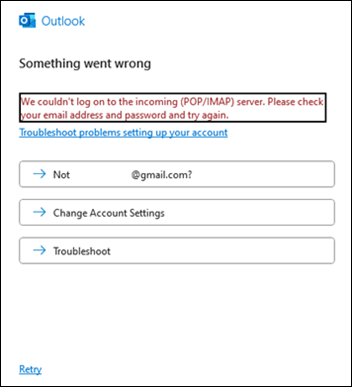
Kada pokušate dodati račun za Gmail u klasični Outlook, možda će vam se prikazati jedna od sljedećih pogrešaka:
"Nismo se uspjeli prijaviti na dolazni (POP/IMAP) poslužitelj. Provjerite adresu e-pošte i lozinku pa pokušajte ponovno."
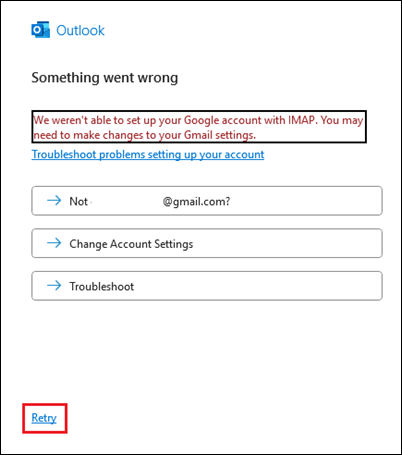
"Nismo uspjeli postaviti vaš Google račun s IMAP-om. Možda ćete morati promijeniti postavke servisa Gmail."
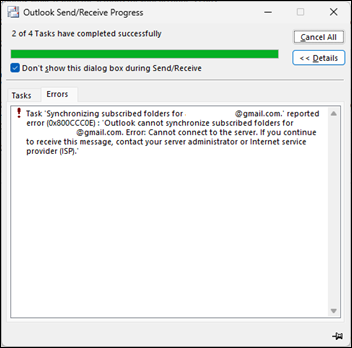
Ako u profilu programa Outlook imate postojeći račun za Gmail, možda će vam se prikazati sljedeća pogreška prilikom pokušaja slanja/primanja:
Zadatak: 'Sinkronizacija pretplaćenih mapa za username@gmail.com.' prijavljena pogreška (0x800CCC0E): "Outlook ne može sinkronizirati pretplaćene mape za username@gmail.com. Pogreška: povezivanje s poslužiteljem nije moguće. Ako nastavite primati ovu poruku, obratite se administratoru poslužitelja ili davatelju internetskih usluga (ISP-u)."
UZROK
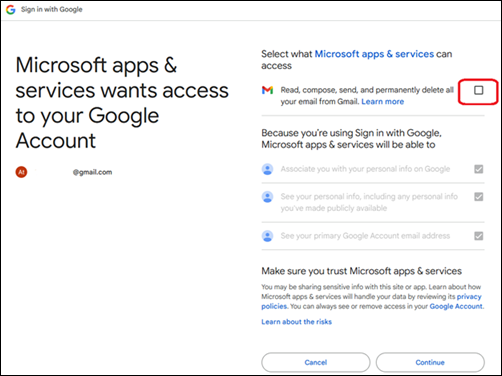
Taj se problem može pojaviti ako u Outlook dodate račun za Gmail, a tijekom prijave u preglednik niste potvrdili potvrdni okvir za:
Odaberite kojim Microsoftovim aplikacijama & servisima mogu pristupiti: "Čitajte, sastavljajte, šaljite i trajno brišite svu e-poštu sa servisa Gmail".
STATUS: RIJEŠENO
Počevši od verzije 2412 trenutačnog kanala 18324.20168, koristite novo rješenje za ponovni pokušaj u nastavku. Dodatne informacije o svojoj verziji sustava Office potražite u članku O sustavu Office: koju verziju sustava Office koristim?
Ponovno pokušaj rješenje
Ako ste nakon otvaranja popravljene međuverzije propustili potvrditi okvir za Microsoftove aplikacije & servisi mogu pristupiti sljedećem: "Pročitajte, sastavite, pošaljite i trajno izbrišite svu e-poštu sa servisa Gmail.", možete ponoviti prijavu u preglednik tako da u prozoru pogreške odaberete vezu Pokušaj ponovno :
Ako radite na fiksnoj međuverziji, ali gore navedeno rješenje ne funkcionira, upotrijebite ručno zaobilazno rješenje u nastavku.
Ručno zaobilazno rješenje
Prvi korak: Uklonite pristup za Microsoft Apps & servise na servisu Gmail.
- Zatvorite Outlook.
- Prijavite se na Google račun na google.com.
- Odaberite profilnu sliku u gornjem kutu, a zatim odaberite Upravljanje Google računom.
- Na izborniku na lijevoj strani odaberite Sigurnost.
- Pomaknite se prema dolje do odjeljka Vaše veze s aplikacijama & servisima trećih strana i odaberite Microsoftove aplikacije & servise.
- Pronađite Microsoftove aplikacije & servisi imaju pristup vašem Google računu i odaberite Prikaži pojedinosti.
- U odjeljku Pristup koji ste dodijelili Microsoftovim aplikacijama & servisima odaberite Ukloni sav pristup.
- Odaberite Potvrdi.
Drugi korak: brisanje vjerodajnica za Google IMAP iz upravitelja vjerodajnica sustava Windows
Na izborniku Start sustava Windows potražite Upravitelja vjerodajnica i otvorite ga. U sustavu Windows 10 možda ćete morati otvoriti Upravljačka ploča da biste pristupili upravitelju vjerodajnica. Dodatne informacije potražite u članku Pristup upravitelju vjerodajnica.
U odjeljku Upravljanje vjerodajnicama odaberite Vjerodajnice za Windows.
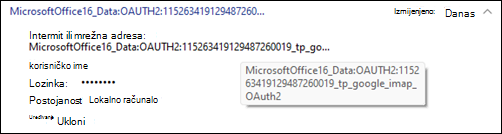
Pomaknite se prema dolje do mogućnosti Generičke vjerodajnice i pronađite one koje počinju s MicrosoftOffice16_Data:OAUTH2.
Proširite svaku od njih i držite pokazivač iznad MicrosoftOffice16_Data:OAUTH2 dok se ne prikaže cijeli naziv, uključujući tp_google_imap_Oauth2. To su Google vjerodajnice za vaš Gmail račun.
Odaberite Ukloni za svaki od njih s MicrosoftOffice16_Data:OAUTH2. Za svaki račun za Gmail postoje dvije takve vjerodajnice, pa uklonite obje.
Ako želite izbjeći uklanjanje vjerodajnica za Google IMAP, osim za određeni zahvaćeni račun, možete mapirati vjerodajnice tako da ih usporedite s identitetima u ovom ključu registra u nastavku. Otvorite uređivač registra i zalijepite ovaj put u adresnu traku pri vrhu.
Computer\HKEY_CURRENT_USER\Software\Microsoft\Office\16.0\Common\Identity\Identities
Potključevi gore navedenog ključa registra obuhvaćaju identitet servisa Gmail. Na početku ključa registra identiteta nalazi se broj koji odgovara vašoj vjerodajnici za Gmail u upravitelju vjerodajnica. Pogledajte primjere u nastavku kao referencu.

Nakon što dovršite prethodno navedene korake, spremni ste za prijavu putem preglednika iz programa Outlook. Otvorite profil programa Outlook koji se nije sinkronizirao i odaberite traku Prijava putem preglednika u programu Outlook. Tijekom prijave u pregledniku potvrdite okvir za Microsoftove aplikacije & servise naveden na vrhu ovog članka.

Ako ste uklonili račun za Gmail iz profila programa Outlook, odaberite Datoteka, Dodaj račun da biste ponovno dodali račun za Gmail i ponovno provedite postupak prijave u pregledniku.
Dodatni resursi
 Pitajte stručnjake
Povežite se sa stručnjacima, razgovarajte o najnovijim vijestima o programu Outlook i najboljim postupcima te čitajte naš blog.
 Zatražite pomoć u zajednici
Postavite pitanje agentima za podršku, MVP-ovima, inženjerima i korisnicima programa Outlook te pronađite rješenja.
 Predložite novu značajku
Volimo čitati vaše prijedloge i povratne informacije! Podijelite s nama svoje mišljenje. Slušamo vas.
Dodatne informacije
Popravci i zaobilazna rješenja za nedavne probleme u klasičnom programu Outlook za Windows