
Surface Dial novi je alat za kreativno stvaranje koji vas drži bez inspiracije. Ako imate jedan (ili drugi uređaj s kotačićem), evo kako ga možete postaviti i prilagoditi njegovu funkciju.
Upute za postavljanje
Na PC-ju odaberite
 , a zatim odaberite Postavke>Uređaji>Bluetooth & drugi uređaji.
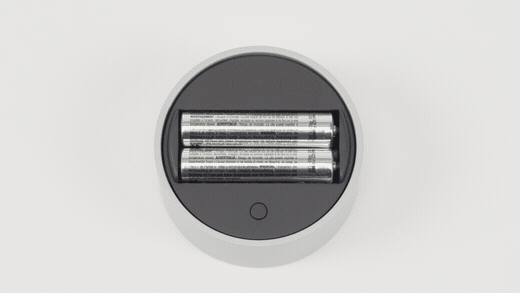
Na dodatku Surface Dial povucite dno da biste otvorili odjeljak za baterije. Provjerite jesu li umetnute dvije baterije AAA.
Skinite poklopac baterije s donje strane uređaja Surface Dial.
Pritisnite i držite gumb kraj baterija dok ne zatreperi Bluetooth svjetlo – nalazi se na suprotnoj strani od gumba na drugoj strani baterija.
Uvjerite se da je Bluetooth uključen, a zatim odaberite Dodaj Bluetooth ili Bluetooth na drugom uređaju>. Odaberite SurfaceDial na popisu uređaja. Ako se prikažu druge upute na zaslonu, slijedite ih, a zatim odaberite Gotovo.
Uklonite zaštitnu foliju s uređaja Surface Dial.
Kada se Surface Dial upari, na bočnoj traci pojavit će se stranica s postavkama kotačića .
Pritisnite i držite Surface Dial da biste vidjeli druge alate na izborniku kotačića. Okrenite podešavač ulijevo ili udesno da biste istaknuli alat koji želite koristiti. Da biste ga odabrali, pritisnite prema dolje i otpustite.
Prilagodite ono što Surface Dial radi
Da biste promijenili alate koji se prikazuju kada rotirate Surface Dial, odaberite Start za gumb ikone logotipa sustava Windows, a zatim odaberite Kotačić za postavke > uređaja>.
Odaberite gumb Dodaj + da biste dodali novi alat. Postoji mnogo mogućnosti, od povećavanja i smanjivanja glasnoće i svjetline, zumiranja i pomicanja do prebacivanja aplikacija.
Stvaranje vlastitih alata
Ili pokušajte dodati vlastite prilagođene alate na Surface Dial – funkcionirat će bilo koji tipkovni prečac.
Odaberite gumb Dodaj + i odaberite Prilagođeni alat. Zatim odaberite tipkovni prečac koji želite vidjeti kada rotirate ulijevo ili udesno ili kliknete Surface Dial.
Savjet
Pogledajte ovaj praktični vodič za tipkovne prečace dok birate što želite da vaš Surface Dial čini.
Je li vam potrebna dodatna pomoć?
Tehnička podrška

Za tehničku podršku otvorite aplikaciju Surface, opišite problem i odaberite Zatražite pomoć.
Podrška zajednice

Zajednice vam mogu pomoći da postavite pitanja i čujete se sa stručnjacima s bogatim znanjem. Pitajte zajednicu.
Ostala podrška

Ako ne možete koristiti Surface ili imate pitanja o nečem drugom, otvorite opciju Zatražite pomoć da biste dobili drugu podršku na mreži.


