
Surface Duo radi na sustavu Android. Ako ste novi korisnik sustava Android, evo nekih savjeta koji će vam pomoći da počnete koristiti Surface Duo uređaj nakon što ga postavite. Mnoge od tih informacija mogle bi vam biti poznate ako ste već koristili Android. Međutim, neki od njih mogu biti novi jer Surface Duo dolazi s nekoliko Microsoftovih mobilnih aplikacija koje su već instalirane i pokrenute, kao što su Microsoft Launcher i Microsoft SwiftKey.
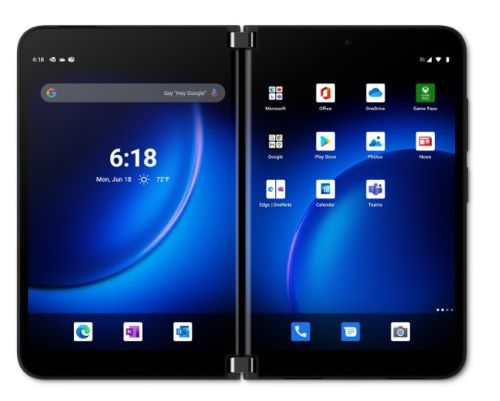
Osnovne dodirne geste za kretanje
Na uređaju Surface Duo koristit ćete nekoliko dodirnih gesti. Evo kratkog pregleda nekih od najčešćih. Za druge savjete za navigaciju i videozapise, otvorite Savjeti na uređaju Surface Duo.
| Za | Učinite ovo |
|---|---|
| Pregled svih aplikacija | Na početnom zaslonu prijeđite prstom od dna zaslona prema gore. Dodirnite aplikaciju da biste je otvorili. |
| Pretraživanje sadržaja, primjerice aplikacija, datoteka i informacija na mreži | Na početnom zaslonu prijeđite prstom od sredine prema dolje pa upišite u okvir za pretraživanje. |
| Prikaz obavijesti | Prijeđite prstom od samog vrha zaslona prema dolje. Da biste otvorili obavijest ili učinili nešto drugo, dodirnite strelicu dolje na obavijesti da biste je proširili, zatim dodirnite obavijest da biste je otvorili ili dodirnite radnju. Kada je Surface Duo zatvoren, prikazat će vam se obavijesti za pozive i tekstualne poruke na traci brzog pregleda na uređaju Surface Duo. Dodatne informacije potražite u članku Različiti načini upotrebe uređaja Surface Duo. |
| Brzo pronalaženje uobičajenih postavki | Prijeđite prstom od gornjeg ruba zaslona prema dolje da biste vidjeli brze postavke, a zatim dodirnite postavku. Ponovno prijeđite prstom prema dolje da biste vidjeli dodatne postavke ili dodirnite ikonu zupčanika Postavke u donjem desnom kutu da biste otvorili postavke. |
| Vraćanje za jedan zaslon | Kada je aplikacija otvorena, prijeđite prstom od ruba zaslona prema sredini. |
| Prelazak na početni zaslon | Kada je aplikacija otvorena, brzo prijeđite prstom od dna zaslona prema gore. |
| Premještanje aplikacije s jednog zaslona na drugi | Kada je aplikacija otvorena, prijeđite prstom od dna zaslona prema gore, a zatim je povucite na drugi zaslon i pustite. |
| Maksimiziranje aplikacije na oba zaslona | Kada je aplikacija otvorena, prijeđite prstom od dna zaslona prema gore, povucite je prema sredini i pustite. |
Preuzimanje aplikacija iz trgovine Google Play Store
Budući da Surface Duo radi na sustavu Android, u Trgovini Google Play možete odabrati bilo koje aplikacije i igre za Android.
1. Na početnom zaslonu dodirnite Trgovinu Play .
2. U Trgovini Play potražite igru ili aplikaciju ili ih pregledajte.
Prilagodba i organizacija početnog zaslona
Prilagodite početni zaslon tako da izgleda onako kako želite. Vaš Surface Duo ima ugrađen i pokrenut Microsoft Launcher. Evo nekih stvari koje možete učiniti da biste personalizirali početni zaslon i uredili ga.
Dodavanje aplikacije na početni zaslon
- Na početnom zaslonu prijeđite prstom od donjeg ruba prema gore da bi vam se prikazale sve aplikacije.
- Dodirnite i držite aplikaciju, a zatim dodirnite Dodaj na početnu stranicu.
Stvaranje mape na početnom zaslonu
Stavite aplikacije u mape da biste lakše organizirali sadržaj i brzo ih pronašli.
- Na početnom zaslonu dodirnite i držite aplikaciju, a zatim je povucite preko neke druge aplikacije.
- Dodirnite mapu, a zatim novu mapu pod nazivom Mapa bez naziva da biste je otvorili.
- Dodirnite tekst Mapa bez naslova, a zatim unesite novi naziv mape.
Kada upisujete novi naziv mape, možete unositi sadržaj dodirivanjem tipki kao i obično ili tako da prstom prelazite sa slova na slovo na tipkovnici značajke SwiftKey. - Za dodavanje više aplikacija u mapu dodirnite Dodaj (+) zatim dodirnite sve druge aplikacije koje želite dodati u mapu, a zatim dodirnite Gotovo.
- Da biste premjestili mapu na početnom zaslonu, jednostavno dodirnite i držite mapu, a zatim je povucite na željeno mjesto.
Promjena podloge i stila
Prilagodite izgled početnog i zaključanog zaslona tako da odaberete sliku koju želite koristiti kao podlogu. Birajte između raznih podloga, uključujući one koje su napravljene za Surface. Nakon toga odaberite paletu boja koja određuje boju i stil koji će se pojaviti na mnogim mjestima na uređaju Surface Duo.
- Na početnom zaslonu u kojem nije otvorena ijedna aplikacija dodirnite bilo gdje i držite, a zatim dodirnite Promijeni pozadinu.
- Na zaslonu Podloga dodirnite Odabir nove podloge.
- Na zaslonu Odabir nove podloge odaberite kategoriju pa odaberite sliku.
- Na zaslonu Uređivanje podloge premjestite sliku tako da izgleda onako kako želite. Promijenite veličinu dvama prstima, a zatim dodirnite Dalje.
- Na zaslonu Pretpregled dodirnite neku od mogućnosti, a zatim Primijeni.
- Na zaslonu Stil & podloge dodirnite Odabir palete boja, odaberite Tema podloge ili Boje za isticanje, a zatim odaberite željenu boju.
Dodavanje widgeta
Widget prikazuje informacije iz aplikacije izravno na početnom zaslonu, bez otvaranja same aplikacije. Widget vam omogućuje brz pristup osnovnim mogućnostima aplikacije.
- Na početnom zaslonu dodirnite bilo gdje i držite, a zatim dodirnite Dodaj widgete.
- Pomičite se kroz widgete, dodirnite i držite željeni widget, a zatim ga povucite na mjesto na kojem želite da se prikazuje na početnom zaslonu.
Promjena glasnoće i melodija zvona
Brzo promijenite glasnoću različitih zvukova – uključujući glazbu, pozive, zvonjavu telefona i alarme.
Isključivanje zvuka zvona za dolazni poziv
Ponekad pozivi ne stižu u najbolje vrijeme. Ako primite dolazni poziv i morate isključiti zvono, evo kako to učiniti.
- Dok Surface Duo zvoni, pritisnite tipku za stišavanje . Time ćete utišati zvono. Potom možete prihvatiti ili odbiti poziv.
Promjena glasnoće glazbe
- Dok se glazba reproducira, pritisnite tipku za pojačavanje ili stišavanje glasnoće na desnoj strani.
- Povucite klizač prema gore ili dolje da biste povećali ili smanjili glasnoću.
Promijenite glasnoću bilo kojeg zvuka u bilo kojem trenutku
- Pritisnite tipku za pojačavanje ilistišavanje glasnoće na desnoj strani.
- Dodirnite Postavke pri dnu.
- Povucite jedan ili više klizača da biste prilagodili glasnoću medijskih sadržaja, poziva, zvona i alarma, zatim dodirnite Gotovo.
Promjena melodije zvona
Možete promijeniti zvuk koji se reproducira prilikom dolaznog poziva.
- Pritisnite tipku za pojačavanje ilistišavanje glasnoće na desnoj strani.
- Dodirnite Postavke pri dnu.
- Dodirnite Postavke.
- Dodirnite Melodija zvona telefona, odaberite novu melodiju zvona s popisa, a zatim dodirnite U redu.
Povezane teme
Je li vam potrebna dodatna pomoć?
Tehnička podrška

Za tehničku podršku otvorite aplikaciju Surface ili web-preglednik, opišite problem i odaberite Zatražite pomoć.
Podrška zajednice

Zajednice vam mogu pomoći da postavite pitanja i čujete se sa stručnjacima s bogatim znanjem. Pitajte zajednicu.
Ostala podrška

Ako ne možete koristiti Surface ili imate pitanja o nečem drugom, otvorite opciju Zatražite pomoć da biste dobili drugu podršku na mreži.


