

Evo kako zamijeniti gumene nožice na uređajima Surface.
Kako bi vaš Surface odlično izgledao i radio, slijedite ove korake preporučenim redoslijedom.
- 1. korak: priprema uređaja Surface
- 2. korak: Uklanjanje površinskih nogu
- Korak 3: Preporuke za uklanjanje ljepila i čišćenje
- 4. korak: ugradnja nožica uređaja Surface
Gdje kupiti
Zamjenske nožice dostupne su u trgovini Microsoft Store ili na servisu iFixit.
1. korak: priprema uređaja Surface
- Isključite Surface. Provjerite jeste li potpuno isključili Surface i isključili ga iz napajanja.
- Postavljanje. Da biste spriječili oštećenja kao što su ogrebotine, postavite uređaj na čistu površinu bez nečistoća sa dnom okrenutom prema gore.
2. korak: Uklanjanje površinskih nogu
Napomena
Uklanjajte samo noge koje želite zamijeniti. Nemojte uklanjati noge trenutačnog prijenosnog računala dok ne primite zamjenske nožice. Trebat će vam sljedeći alati – plastična pinceta i plastični alat koji se naziva spudger (alati koji nisu uključeni u zamjenske nožice).
Da biste uklonili nožice uređaja Surface, slijedite korake u nastavku za svoj model. Saznajte koji model uređaja Surface imate.
Upute za uklanjanje stopala modela Surface
Skinite noge na uređajima Surface Laptop 3, Surface Laptop 4, Surface Laptop 5, Surface Laptop 6 za tvrtke, Surface Laptop (7. izdanje), Surface Laptop 5G za tvrtke
- Umetnite šiljasti kraj spudgera na sredinu stopala počevši od prednjeg ruba i gurnite ga prema sredini prijenosnog računala.
- Pincetom dohvatite labav kraj stopala, a zatim povucite nogu da biste je uklonili s prijenosnog računala.
- Ponovite korake 1-2 da biste uklonili druge noge.

Skinite noge na uređaju Surface Laptop Studio, Surface Laptop Studio 2
- Podignite rub stopala spudgerom.
- Pincetom dohvatite labav kraj stopala, a zatim povucite nogu da biste je uklonili s prijenosnog računala.
- Ponovite prvi i drugi korak da biste uklonili drugu nogu.
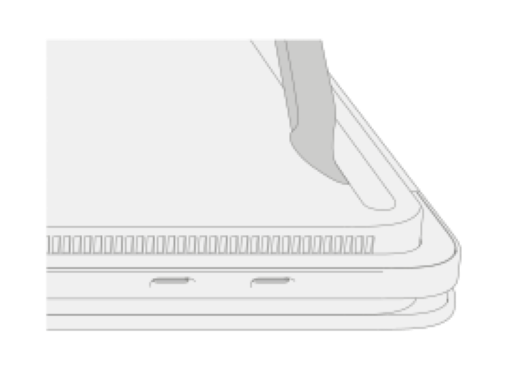
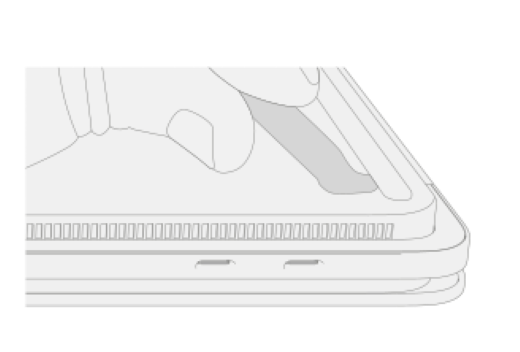
Skinite noge na uređajima Surface Laptop Go 2, Surface Laptop Go 3
- Podignite rub stopala spudgerom.
- Pincetom dohvatite labav kraj stopala, a zatim povucite nogu da biste je uklonili s prijenosnog računala.
- Ponovite prvi i drugi korak da biste uklonili drugu nogu.
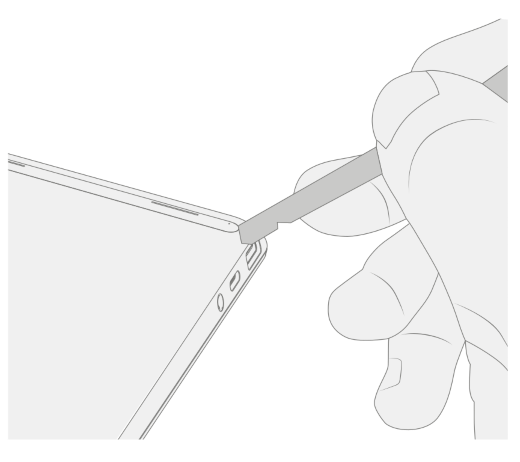
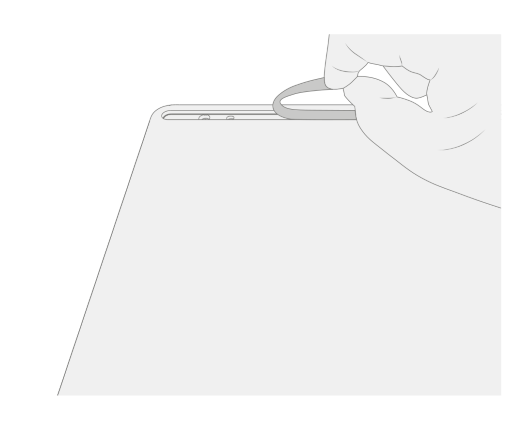
Skinite noge na uređaju Surface Laptop SE
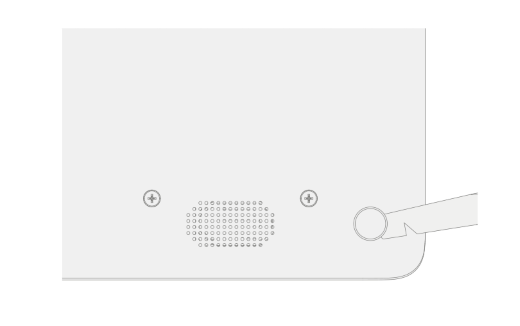
Da biste uklonili nožice uređaja Surface Laptop SE, podignite rub svake noge spondgerom i uklonite ga.
Korak 3: Preporuke za uklanjanje ljepila i čišćenje
Za uklanjanje ljepljivih obloga ili ostataka ljepljive trake iz udubljenja stopala uređaja Surface koristite samo 70-postotnu otopinu izopropilnog alkohola (IPA). Lagano navlažite bris za čišćenje otopinom IPA prije nego što obrišete udubljenja za stopala. Prije postavljanja zamjenskih nožica provjerite jesu li uklonjeni svi ostaci ljepila i da se otopina IPA osuši.
4. korak: ugradnja nožica uređaja Surface
Da biste instalirali zamjenske nožice na prijenosna računala Surface, slijedite korake za vaš model.
Surface Laptop 3, Surface Laptop 4, Surface Laptop 5, Surface Laptop 6 za tvrtke, Surface Laptop (7. izdanje), Surface Laptop 5G za tvrtke
Instalirajte zamjenske nožice na uređaje Surface Laptop 3, Surface Laptop 4, Surface Laptop 5, Surface Laptop 6 za tvrtke, Surface Laptop (7. izdanje), Surface Laptop 5G za tvrtke
Napomena
Dovršite sve popravke na uređaju Surface prije ugradnje novih nožica. Nemojte instalirati prethodno uklonjene ili rabljene noge na Surface.
Napomena
Obavezno provjerite zamjenske nožice prije nego što ih postavite. Prednje i stražnje noge na uređajima Surface Laptop 3 i Surface Laptop 4 razlikuju se.
Kada odredite koja stopala pripadaju prednjoj i stražnjoj strani uređaja Surface, slijedite odgovarajuće korake.
Za ugradnju prednjih nogu:
Postavite prijenosno računalo na čistu površinu s dnom okrenutim prema gore.
Skinite oblogu s jedne od zamjenskih nogu. Provjerite je li ljepljiva strana okrenuta prema mjestu stopala. Poravnajte tri zuba na stopalu s džepom na dnu prijenosnog računala.
Pritisnite nogu rukom dok ne sjedne ravno.
Ponovite korake 2-3 da biste postavili drugu prednju nogu na susjednu stranu.
Provjerite jesu li prednje noge dobro pričvršćene. Učinite nešto od sljedećeg:
Koristite stezaljku: Poravnajte i centrirajte stezaljku na prednjim nogama. Stegnite obje prednje noge 4 minute.
Korištenje ruke: Postavite tipkovnicu i stopalo između palca i kažiprsta, a zatim čvrsto stisnite stopalo palcem i držite 20 sekundi.
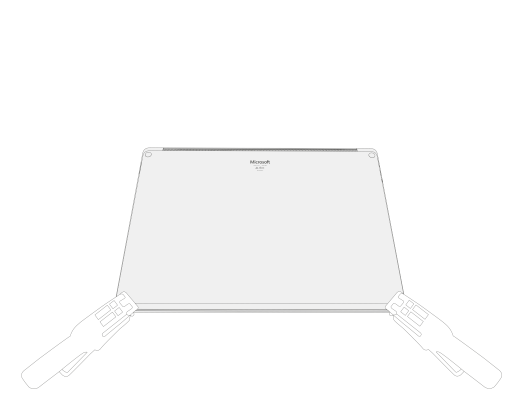
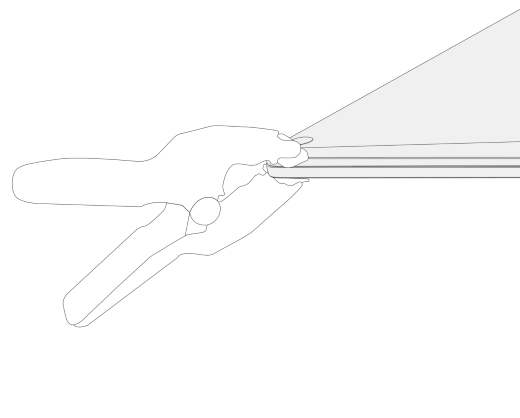
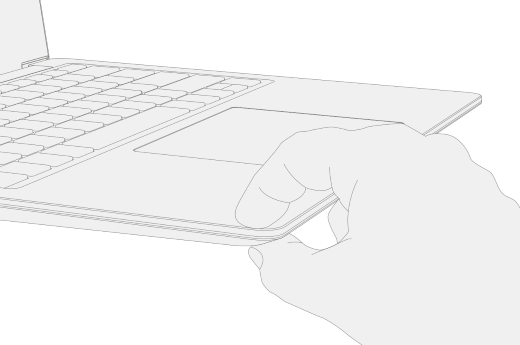
Potražite oštećenja ili praznine između nogu i dna prijenosnog računala. Ako postoji razmak veći od 0,05 mm, zamijenite stopalo.
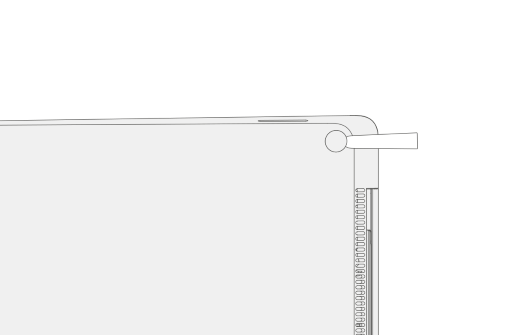
Za umetanje stražnjih nožica:
Skinite oblogu s jedne od zamjenskih nogu. Provjerite je li ljepljiva strana okrenuta prema mjestu stopala. Poravnajte zub na nogu s džepom na dnu prijenosnog računala.
Pritisnite nogu rukom dok ne sjedne ravno.
Ponovite korake 1-2 da biste postavili drugu stražnju nogu na susjednu stranu.
Provjerite jesu li stražnje noge pričvršćene. Učinite nešto od sljedećeg:
Koristite stezaljku: Poravnajte i centrirajte stezaljku na prednjim nogama. Stegnite obje prednje noge 4 minute.
Korištenje ruke: Postavite tipkovnicu i stopalo između palca i kažiprsta, a zatim čvrsto stisnite stopalo palcem i držite 20 sekundi.
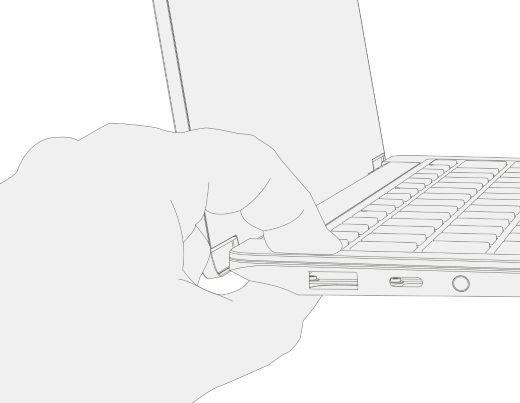
Potražite oštećenja ili praznine između nogu i dna prijenosnog računala. Ako postoji razmak veći od 0,05 mm, zamijenite stopalo.
Važno
Nakon postavljanja zamjenskih nožica, ostavite prijenosno računalo da sjedne na stol najmanje 12 sati. Ako to nije moguće, izbjegavajte stavljanje u ruksak, torbicu ili neku drugu nosiljku najmanje 12 sati.
Surface Laptop Studio, Surface Laptop Studio 2
Instalirajte zamjenske nožice na uređaje Surface Laptop Studio i Surface Laptop Studio 2
Postavite prijenosno računalo na čistu površinu tako da dno bude okrenuto prema gore.
Skinite oblogu s jedne od zamjenskih nogu. Provjerite je li ljepljiva strana okrenuta prema utoru na dnu prijenosnog računala.
Stavite desnu stranu stopala u utor pazeći da stup za poravnanje stane u rupu. Zatim labavo stavite ostatak stopala prema dolje pazeći da lijevi stup za poravnanje stane u odgovarajuću rupu.
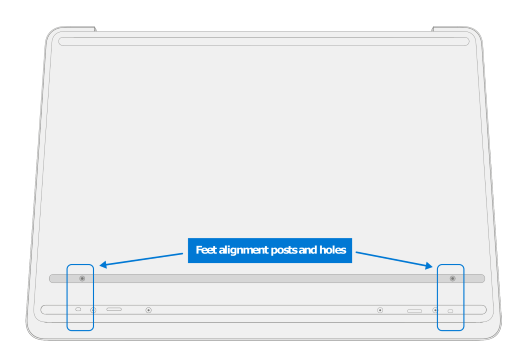
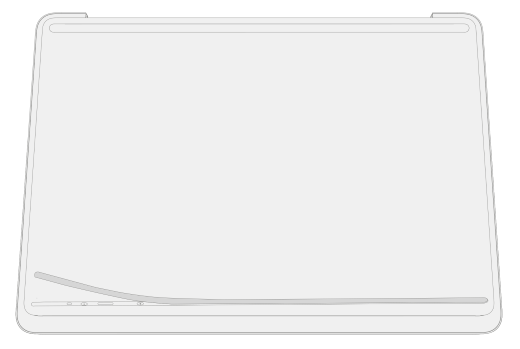
Ponovite korake 2 - 3 da biste instalirali drugu nogu.
Provjerite jesu li noge pričvršćene. Stavite ravnalo iznad jedne od nogu i pritisnite prema dolje s nekoliko prstiju razmaknutih duž ravnala 30 sekundi. Ponovite postupak za preostalo stopalo.


Surface Laptop Go 2, Surface Laptop Go 3
Ugradnja zamjenskih nožica na uređaje Surface Laptop Go 2 i Surface Laptop Go 3
Napomena
Dovršite sve popravke na uređaju Surface prije ugradnje novih nožica. Nemojte instalirati prethodno uklonjene ili rabljene noge na Surface.
Napomena
Obavezno provjerite zamjenske nožice prije nego što ih postavite. Prednje i stražnje noge za Surface Laptop Go 2 i Surface Laptop Go 3 razlikuju se.
Kada odredite koja stopala pripadaju prednjoj i stražnjoj strani uređaja Surface, slijedite odgovarajuće korake.
Da biste umetnuli prednju nožicu:
Postavite prijenosno računalo na čistu površinu s dnom okrenutim prema gore.
Skinite oblogu sa zamjenske noge. Provjerite je li ljepljiva strana okrenuta prema mjestu za noge na dnu prijenosnog računala. Poravnajte dva lokacijska stupa na prednjoj nozi.
Čvrsto pritisnite stopalo.

Provjerite je li stopalo sigurno. Kliznite rukom prema gore i dolje do ruba stopala.
Potražite oštećenja ili praznine između podnožja i dna prijenosnog računala.
Da biste umetnuli stražnju nogu:
Skinite zaštitnu foliju s zamjenske noge. Provjerite je li ljepljiva strana okrenuta prema mjestu za noge na dnu prijenosnog računala. Poravnajte stup za lociranje od stražnje noge.
Čvrsto pritisnite stopalo.
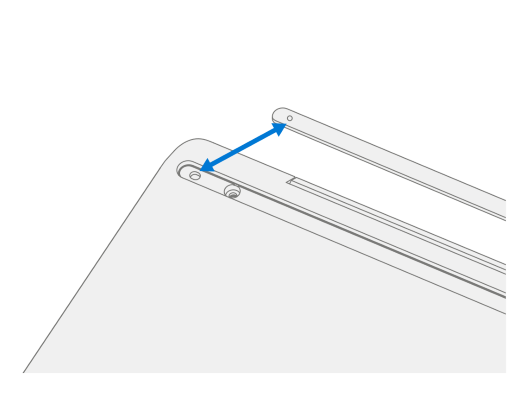

Provjerite je li stopalo sigurno. Kliznite rukom prema gore i dolje do ruba stopala.
Potražite oštećenja ili praznine između podnožja i dna prijenosnog računala.
Važno
Nakon postavljanja zamjenskih nožica, ostavite prijenosno računalo da sjedne na stol najmanje 12 sati. Ako to nije moguće, izbjegavajte stavljanje u ruksak, torbicu ili neku drugu nosiljku najmanje 12 sati.
Surface Laptop SE
Ugradnja zamjenskih nožica za Surface Laptop SE
Napomena
Obavezno provjerite zamjenske nožice prije nego što ih postavite. Prednje i stražnje noge za Surface Laptop SE različite su veličine.
Kada odredite koja stopala pripadaju prednjoj i stražnjoj strani uređaja, prijeđite na korake.
Postavite prijenosno računalo na čistu površinu s dnom okrenutim prema gore.
Skinite oblogu s jedne od zamjenskih nogu. Provjerite je li ljepljiva strana okrenuta prema džepu na dnu prijenosnog računala.
Pritisnite stopalo u šupljinu.
Ponovite korake 2-3 kako biste instalirali druge zamjenske nožice.


Potražite oštećenja ili praznine između nogu i dna prijenosnog računala.
Povezane teme
Je li vam potrebna dodatna pomoć?
Tehnička podrška

Za tehničku podršku otvorite aplikaciju Surface ili web-preglednik, opišite problem i odaberite Zatražite pomoć.
Podrška zajednice

Zajednice vam mogu pomoći da postavite pitanja i čujete se sa stručnjacima s bogatim znanjem. Pitajte zajednicu.
Ostala podrška

Ako ne možete koristiti Surface ili imate pitanja o nečem drugom, otvorite opciju Zatražite pomoć da biste dobili drugu podršku na mreži.


