
Koristite Surface Duo 2 za snimanje fotografija i videozapisa trenutaka koje želite snimiti. S dinamičnom kamerom s tri leće na uređaju Surface Duo moći ćete snimiti sve te posebne trenutke.
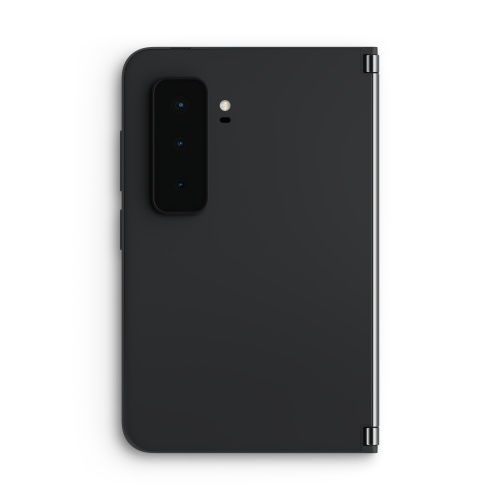
Kada snimite sliku, možete je pregledati i urediti na oba zaslona.
Dodirnite Fotografije na početnom zaslonu da biste vidjeli svoje slike.
Savjet: Kameru možete brzo otvoriti kad god koristite Surface Duo – jednostavno dvaput brzo pritisnite gumb za uključivanje s otiskom prsta. Da biste postavku promijenili u bilo kojem trenutku, otvorite Postavke, a zatim dodirnite Značajke> uređaja Surface DuoKamera i svjetiljka.
Snimanje autoportreta
- Pri dnu početnog zaslona dodirnite Kamera.
Aplikacija Kamera automatski se proteže preko oba zaslona kada je otvorite bez otvorenih drugih aplikacija. - Dodirnite Promijeni kameru da biste koristili prednju kameru, osmijeh, a zatim dodirnite gumb Fotografija .
Snimanje fotografije nečeg oko vas
Pri dnu početnog zaslona dodirnite Kamera.
Aplikacija Kamera automatski se proteže preko oba zaslona kada je otvorite bez otvorenih drugih aplikacija.Ako želite povećati, dodirnite prečac .5x, 1x ili 2x . Dodirnite i povucite udesno ili ulijevo da biste brzo prilagodili razinu zumiranja
Dodirnite gumb Fotografija .
Noćni će se način automatski uključiti kada je to potrebno da biste lakše snimili one slike kada nema puno svjetla. Ako ne želite koristiti noćni način rada, dodirnite strelicu prema dolje pri vrhu zaslona, a zatim ikonu mjeseca.Moći ćete pregledavati sadržaje u pokretu jer se na jednom zaslonu prikazuje kamera, a na drugom vaše slike.
Snimanje panorame
- Pri dnu početnog zaslona dodirnite Kamera.
Aplikacija Kamera automatski se proteže preko oba zaslona kada je otvorite bez otvorenih drugih aplikacija. - U aplikaciji Kamera dodirnite Panorama.
- Dodirnite gumb Fotografija , a zatim polako pomičite uređaj Surface Duo ulijevo ili udesno i držite ga što ravnijim.
- Kada završite, dodirnite Stani .
Snimanje videozapisa nečeg oko vas
- Pri dnu početnog zaslona dodirnite Kamera.
Aplikacija Kamera automatski se proteže preko oba zaslona kada je otvorite bez otvorenih drugih aplikacija. - Dodirnite Videozapis.
- Pritisnite gumb Snimi da biste počeli snimati videozapis, a kada završite, pritisnite crveni gumb Zaustavi.
Savjet: Želite li snimiti sliku tijekom snimanja videozapisa? Jednostavno pritisnite gumb Fotografija koji se prikazuje dok snimate videozapis.
Uređivanje slika u aplikaciji Kamera
- Pri dnu početnog zaslona dodirnite Kamera.
Aplikacija Kamera automatski se proteže preko oba zaslona kada je otvorite bez otvorenih drugih aplikacija. - Pritisnite gumb Fotografija . Vaše će se slike pojaviti na zaslonu.
- Odaberite sliku koju želite urediti, a zatim dodirnite Uredi.
- Unesite željene izmjene. Možete obrezati slike, prilagoditi boju ili dodati filtre.
- Dodirnite Spremi.
Promjena postavki fotografija i videozapisa
- Pri dnu početnog zaslona dodirnite Kamera.
Aplikacija Kamera automatski se proteže preko oba zaslona kada je otvorite bez otvorenih drugih aplikacija. - Dodirnite strelicu prema dolje na vrhu, a zatim dodirnite Postavke. Postavke fotografije i videozapisa prikazuju se s druge strane.
- Tu promijenite postavke, kao što su veličina fotografije i videozapisa, HDR, oblik videozapisa i još mnogo toga.
- Dodirnite Natrag kada završite.
Povezane teme
Je li vam potrebna dodatna pomoć?
Tehnička podrška

Za tehničku podršku otvorite aplikaciju Surface ili web-preglednik, opišite problem i odaberite Zatražite pomoć.
Podrška zajednice

Zajednice vam mogu pomoći da postavite pitanja i čujete se sa stručnjacima s bogatim znanjem. Pitajte zajednicu.
Ostala podrška

Ako ne možete koristiti Surface ili imate pitanja o nečem drugom, otvorite opciju Zatražite pomoć da biste dobili drugu podršku na mreži.


