
Pišite prirodno na uređaju Surface Duo 2 s pomoću olovke Surface Slim Pen 2 (nije obuhvaćena), Surface Slim Pen (nije uključena) ili Surface Pen (nije uključena). Kada stavite olovku u punjač, spremni ste za bilježenje ideja i pisanje u aplikacijama koje koriste olovku i rukopis. Primjerice, otvorite Microsoft OneNote na uređaju Surface Duo, započnite novu bilješku, a zatim pišite olovkom. Da biste saznali više o programu OneNote, pročitajte članak Microsoft OneNote za Android na web-mjestu Microsoftove podrške.
Za najbolje iskustvo koristite Surface Slim Pen 2 i uparite je preko Bluetootha s uređajem Surface Duo 2. Na primjer, nakon uparivanja možete provjeriti razinu napunjenosti baterije olovke, prilagoditi prečace olovke, koristiti izbornik olovke i promijeniti postavke za nju te ažurirati olovku u odjeljku Postavke>Povezani uređaji>Olovka za Surface.
Za uparivanje Surface Slim Pen 2 i Surface Duo 2
- Prijeđite prstom od gornjeg ruba zaslona prema dolje, a zatim dodirnite i držite ikonu Bluetootha
 u brzim postavkama.
 - Na zaslonu Povezani uređaji dodirnite Upari novi uređaj.
- Pritisnite i držite gornji gumb olovke 5-7 sekundi dok LED svjetlo ne počne treperiti bijelo. Na taj ćete način olovku prebaciti u način uparivanja.
- Dodirnite Surface Slim Pen 2 da biste uparili olovku s uređajem Surface Duo 2.
Napomena
Bluetooth uparivanje za Surface Slim Pen ili Surface Pen nije podržano na uređaju Surface Duo 2.
Nakon što uparite Tanku olovku za Surface 2, dodirnite Olovku za Surface u odjeljku Povezani uređaji, a zatim provjerite ima li ažuriranja u odjeljku Informacije o olovci. Nakon što ažurirate olovku na njemu, možete dodirnuti bilo koji zaslon da biste uparili i ponovno ažurirali olovku kad god bude potrebno.
Prilagodba izbornika olovke i njegovo korištenje
Izbornik olovke omogućuje brzo otvaranje aplikacije ili izvođenje radnje pomoću gornjeg gumba na Tankoj olovci za Surface 2.
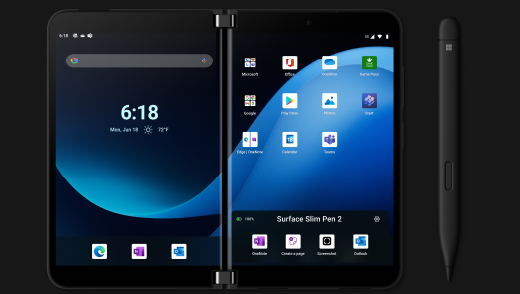
Evo kako prilagoditi izbornik za olovku i koristiti ga.
- Otvorite Postavke, a zatim dodirnite Povezani uređaji>Olovka za Surface.
- U odjeljku Prečaci olovke odaberite Jedan klik, Dvoklik ili Pritisak i držanje—ovisno o tome kako želite otvoriti izbornik za Olovku.
- Na sljedećem zaslonu odaberite Izbornik olovke u odjeljku Radnje, a zatim odaberite ikonu Postavke .
- Na zaslonu izbornika olovke u okviru pri vrhu odaberite aplikaciju ili radnju koju želite promijeniti, a zatim odaberite radnju ili aplikaciju koju želite otvoriti gornjim gumbom na olovci Surface Slim Pen 2.
- Da biste promijenili redoslijed izbornika olovke, dodirnite i držite aplikaciju ili radnju, a zatim je povucite u željeni utor na izborniku olovke.
- Da biste koristili izbornik olovke, kliknite, dvokliknite ili pritisnite i držite gornji gumb na olovci (ovisno o odabranoj akciji gumba), a zatim olovkom dodirnite aplikaciju ili radnju na izborniku olovke.
Povezane teme
Je li vam potrebna dodatna pomoć?
Tehnička podrška

Za tehničku podršku otvorite aplikaciju Surface, opišite problem i odaberite Zatražite pomoć.
Podrška zajednice

Zajednice vam mogu pomoći da postavite pitanja i čujete se sa stručnjacima s bogatim znanjem. Pitajte zajednicu.
Ostala podrška

Ako ne možete koristiti Surface ili imate pitanja o nečem drugom, otvorite opciju Zatražite pomoć da biste dobili drugu podršku na mreži.


