
Dokumente sustava Office pohranjene na servisu OneDrive, OneDrive za tvrtke ili obrazovne ustanove ili pak u sustavu SharePoint možete umetnuti u sway tako da u sway zalijepite kod za umetanje tog dokumenta. Sway trenutno podržava ugrađivanje dokumenata programa Word, Excel i PowerPoint, uključujući pojedinačne grafikone/tablice iz programa Excel.
Napomena
Morat ćete provjeriti da su dozvole dokumenata sustava Office pohranjenih na servisu OneDrive, OneDrive za tvrtku ili školu ili u sustavu SharePoint točno postavljene za vaše korisnike.
Umetanje dokumenta sustava Office u sway
Na servisu OneDrive, OneDrive za tvrtke ili obrazovne ustanove ili u sustavu SharePoint otvorite datoteku aplikacije Word za web, Excel za web ili PowerPoint za web koju želite ugraditi u Sway.
KlikniteZajedničko korištenje datoteke>.
Napomena
Ako ne vidite izbornik Datoteka, vjerojatno ste u načinu rada za prikaz. Kliknite Otvori>u aplikaciji Word za web,Excel za web ili PowerPoint za web da biste dokument otvorili u načinu uređivanja, a zatim biste trebali vidjeti izbornik Datoteka.
Kliknite Ugradi.
Kliknite Ctrl+C da biste kopirali kod za ugradnju.
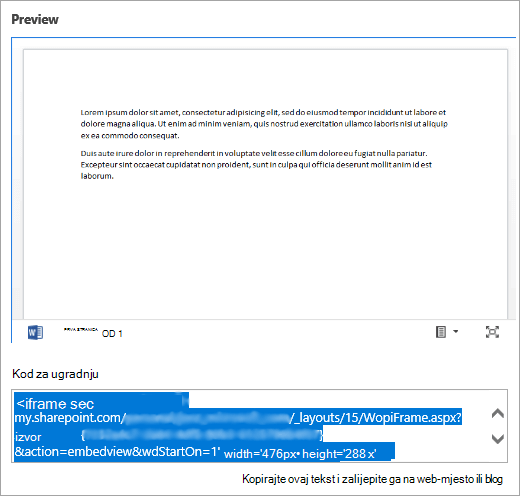
Prijavite se u Sway i otvorite sway u koji želite dodati dokument sustava Office.
Kliknite ikonu + pri dnu bilo koje postojeće kartice.
Kliknite Medijski sadržaji pa odaberite Umetni.
Kliknite Ctrl+V da biste zalijepili kod za umetanje koji ste kopirali u 4. koraku.
Kliknite Reproduciraj da biste vidjeli kako dokument sustava Office izgleda u aplikaciji Sway.
Napomena
Osobe s kojima zajednički koristite sway imat će pristup dokumentu sustava Office koji ste ugradili. Ako kasnije izbrišete ugrađenu karticu iz swaya, sve osobe s kojima ste prethodno zajednički koristili sway i dalje će imati pristup tom dokumentu sustava Office. Da biste zaustavili pristup, otvorite OneDrive, OneDrive za tvrtke ili obrazovne ustanove ili SharePoint pa desnom tipkom miša kliknite dokument sustava Office. Kliknite Zajedničko korištenje>Dodatne >Dodatne mogućnosti Upravljanje pristupom>Gumb Dodatne , a zatim kliknite Ukloni vezu za sve veze koje više ne želite zajednički koristiti.
Dodatne informacije
Početak rada s web-aplikacijama sustava Office Online u sustavu Microsoft 365
Osnovni zadaci u programu Word za web