
Dosad niste isprobali Microsoft Sway? U ovom ćete članku naučiti kako je jednostavno stvarati i zajednički koristiti sadržaje pomoću živopisnog i interaktivnog platna aplikacije Sway. Saznajte kako stvoriti i pretpregledati prvi Sway, kako dodavati i umetati sadržaje te kako krajnje uratke zajednički koristiti s drugima.
Što je Sway?
Videozapis: osmišljavanje novih načina ostvarivanja ideja uz Sway
Sway je nova aplikacija iz sustava Microsoft Office koja olakšava stvaranje i zajedničko korištenje interaktivnih izvješća, osobnih priča, prezentacija i sličnog.
Počnite dodavanjem vlastitog teksta i slika, traženjem i uvozom relevantnih sadržaja iz drugih izvora, a zatim gledajte kako Sway radi sve ostalo. Uz Sway više niste ograničeni na puki odabir unaprijed dizajniranog predloška koji će učiniti da vaša prezentacija izgleda kao sve ostale, a nemate potrebne kreativne vještine da transformirate i pokažete svoje informacije na moderan i interaktivan način kojim ćete privući pozornost.
Uz Sway više ne morate trošiti puno vremena na oblikovanje. Njegov ugrađeni modul za dizajn pobrinut će se da vaši uradci izgledaju najbolje moguće. Ako prvotni dizajn ne odgovara vašem ukusu ili raspoloženju, lako ćete primijeniti neki drugi – ili posve prilagoditi raspored i učiniti ga svojim.
Vrlo je jednostavno zajednički koristiti zgotovljene swayeve. Obitelj, prijatelji, suučenici i suradnici mogu vidjeti vaše kreacije na webu, a da se pritom ne moraju registrirati, prijaviti i ništa preuzimati. A kad god poželite imati više kontrole nad sadržajima koje zajednički koristite, možete promijeniti postavke zaštite privatnosti za svaki Sway.
Sway je besplatan za sve korisnike Microsoftova računa (računa za Hotmail, Live ili Outlook.com). Možete stvoriti još profinjenije swayeve s više sadržaja ako Sway koristite u sklopu pretplate na Microsoft 365. Dodatne informacije potražite u članku Dodavanje više sadržaja u swayove uz Microsoft 365.
Što sve mogu stvoriti u aplikaciji Sway?
Bez obzira radi li se o izvješću, prezentaciji, biltenu, osobnoj priči, fotoalbumu ili vizualnom putopisu, nema ograničenja što možete kreativno izraziti pomoću aplikacije Sway.

|

|

|

|
|---|---|---|---|
| Izvješća | Prezentacije | Bilteni | Priče |
Ako niste sigurni što je moguće, inspiraciju možete dobiti prikazom swayeva i interakcijom s njima koje su stvorili drugi korisnici. Nakon što se prijavite u Sway (pogledajte u nastavku), pomaknite se do dna stranice Moji swayevi , a zatim pregledajte istaknuti sadržaj u odjeljku "Nadahnite se istaknutim swayem". Da biste počeli koristiti i učiti Sway, možete započeti s nekim od istaknutih predložaka.
Prijava radi započinjanja stvaranja
Da biste počeli s radom u aplikaciji Sway, u bilo kojem pregledniku posjetite sway.cloud.microsoft pa u gornjoj traci izbornika kliknite Prijava .

Kad se to od vas zatraži, unesite adresu e-pošte koju želite koristiti s aplikacijom Sway. Možete koristiti svoj besplatni Microsoftov račun (Hotmail, Outlook.com) ili bilo koji drugi račun tvrtke ili ustanove koji ste dobili na poslu ili u školi. Ako još nemate račun, posjetite www.microsoft.com/account i besplatno se registrirajte.
Na stranici Moji swayevi koja se otvara nakon prijave kliknite ili dodirnite Stvori novi da biste započeli sa stvaranjem prvog swaya.

Upoznajte priču aplikacije Sway
Priča je mjesto na koje upisujete i umećete sadržaje koji pripovijedaju priču, uređujete ih te oblikujete. Sadržaj se raspoređuje slijednim redom dodavanjem kartica, pri čemu svaka od njih sadrži vrstu željenog sadržaja – npr. tekst, slike, videozapise, pa čak i dokumente sustava Office. Redoslijed kartica može se promijeniti u bilo kojem trenutku prema vašim potrebama.
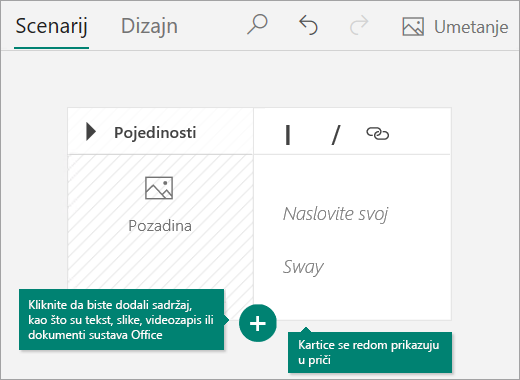
Dodjela naslova swayu
Kliknite tekst rezerviranog mjesta za naslov u swayu koji se prikazuje na prvoj kartici priče, a zatim unesite kratak, ali smislen opis onoga što se u swayu nalazi. Kada kasnije budete omogućili zajedničko korištenje dovršenog swaya, taj će naslov prvo vidjeti što će drugi vidjeti.
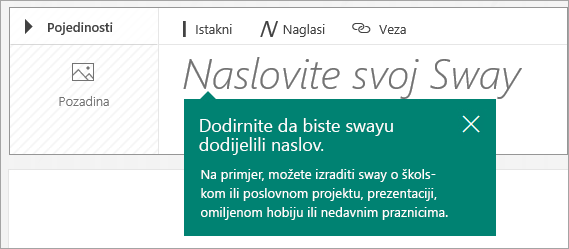
Dodavanje slika i teksta u sway
Da biste u sway dodali sadržaj, primjerice tekst, slike ili videozapise, kliknite ili dodirnite ikonu + pri dnu bilo koje postojeće kartice. Možete i povlačiti i ispuštati tekst i slike izravno u priču. (Ne libite se eksperimentirati – u bilo kojem trenutku možete promijeniti redoslijed sadržaja i prilagoditi svaku karticu kako želite.)

Dodavanje sadržaja u sway
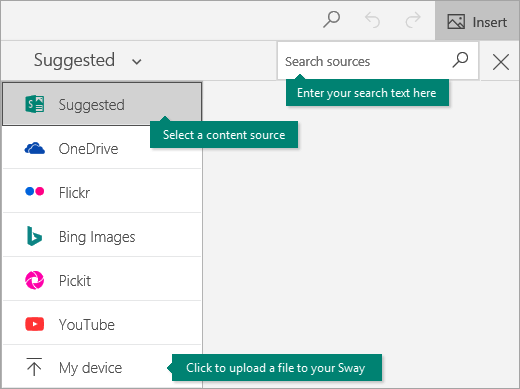
Možete jednostavno pretraživati dodatne sadržaje i dodavati ih u Sway, primjerice sliku pohranjenu na računalu ili mobilnom uređaju. Sway može i pretraživati web u potrazi za najrelevantnijim sadržajima poput videozapisa i dodavati ih u Sway. Na traci izbornika kliknite Umetanje, na izborniku odaberite preferirani izvor sadržaja pa u okvir Izvori pretraživanja unesite bilo koju ključnu riječ ili frazu.
Pretpregled swaya
U bilo kojem trenutku možete pretpregledati svoj uradak tako da kliknete karticu Dizajn . Prilikom pretpregleda swaya vidjet ćete kako će sway izgledati drugima kad kasnije odlučite omogućiti njegovo zajedničko korištenje. Da biste posve isprobali svoj sway, kliknite gumb Reproduciraj na gornjoj traci izbornika.
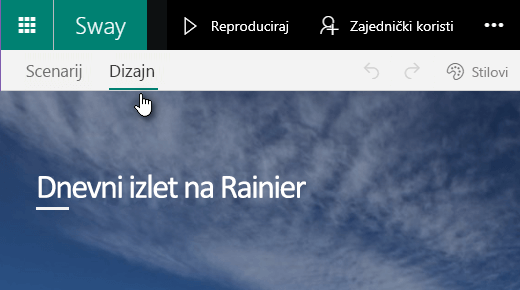
Da biste se vratili u priču kada završite s pretpregledom swaya, kliknite karticu Priča .
Promjena stila swaya
Sway vam omogućuje fokusiranje na ono što želite poručiti tako što preuzima brigu o oblikovanju, dizajnu i rasporedu sadržaja. Možete zadržati predloženi zadani dizajn aplikacije Sway, odabrati i primijeniti vlastiti, pa čak i posve prilagoditi raspored.
Da biste odabrali stil za sway, na traci izbornika kliknite Dizajn , a zatim odaberite Stilovi. Da biste u bilo kojem trenutku odabrali nasumičan izgled i raspoloženje za sway, klikajte gumb Kombiniraj miks! dok ne pronađete dizajn i raspored koji vam se sviđaju. Ako želite, kliknite gumb Prilagodi u oknu stilova , kao što su boja, font i teksture, možete prilagoditi i određeni dio trenutno primijenjenog stila.
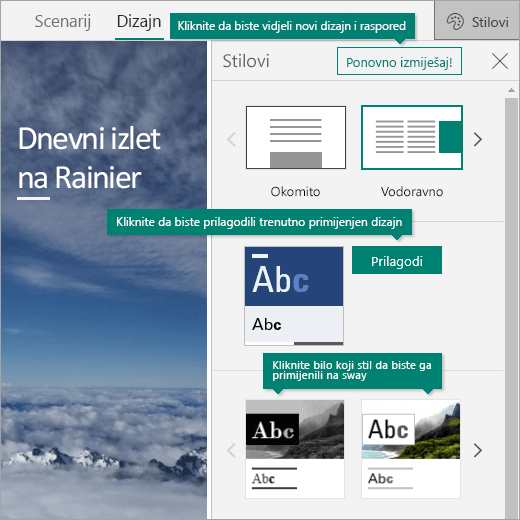
Ako želite upravljati načinom na koji će drugi korisnici vidjeti vaš sway i kretati se njime kada omogućite njegovo zajedničko korištenje, odaberite želite li da se sadržaj pomiče okomito, vodoravno ili da izgleda kao prezentacija.
Zajedničko korištenje swaya
Jeste li spremni podijeliti svoj sway sa svijetom ili možda samo s odabranim osobama? Na gornjoj traci izbornika kliknite gumb Zajedničko korištenje , a zatim odaberite kako želite zajednički koristiti svoj sway. Ponuđene mogućnosti na izborniku ovise o vrsti računa koji ste koristili za prijavu na Sway.
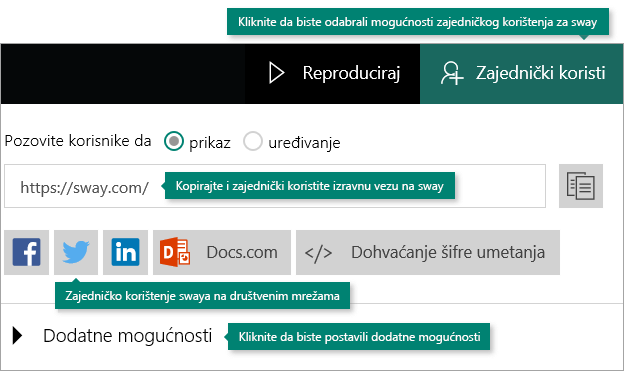
Detaljniji prikaz svih dostupnih mogućnosti zajedničkog korištenja potražite u članku Zajedničko korištenje swaya.
Korištenje aplikacije Sway s mobilnim uređajima
Sway funkcionira u svim modernim preglednicima za mobilne uređaje na svim platformama. Bez obzira jeste li na putovanju života, dokumentirate istraživanje za školu ili sudjelujete na važnoj poslovnoj konferenciji, Sway je uvijek udaljen samo jedan dodir zaslona.
-
Sway.cloud.microsoft
Posjetite sway.cloud.microsoft u bilo kojem mobilnom pregledniku bez obzira na platformu ili uređaj koji koristite.
Otkrivanje značajki pristupačnosti u aplikaciji Sway
Preglednik koji se koristi za suradnju i prikaz nekog swaya određuje dostupne značajke pristupačnosti. Za najbolje rezultate preporučujemo Internet Explorer, Firefox ili Safari.
Sway možete koristiti u načinu rada visokog kontrasta s funkcionalnošću pune tipkovnice i čitačem zaslona koji pristupa vašim sadržajima. Na gornjoj traci izbornika kliknite Više mogućnosti ( . . .), a zatim kliknite ili dodirnite Prikaz pristupačnosti. Da biste izašli iz prikaza pristupačnosti, ponovno upotrijebite istu naredbu.
Da biste saznali više o pristupačnosti u aplikaciji Sway, pročitajte sljedeće:
- Značajke pristupačnosti u aplikaciji Sway
- Prilagodba dizajna Swaya radi pristupačnosti
- Tipkovni prečaci za Sway
Daljnji koraci s aplikacijom Sway
-
Pogledajte videovodiče
Jeste li spremni zagrebati dublje u sve mogućnosti koje nudi Sway? Pogledajte naše besplatne videovodiče da biste upoznali najbolje primjere korištenja aplikacije Sway. -
Pratite Sway na servisu Facebook
Ostanite u kontaktu sa zajednicom korisnika aplikacije Sway i saznajte novosti te se inspirirajte osobama kao što ste vi. Pratite Sway na servisu Facebook. -
Pročitajte blog o aplikaciji Sway
Ostanite u toku s novostima o aplikaciji Sway i izdanjima novih značajki. Pratite službeni blog o aplikaciji Sway da ne biste propustili ažuriranje. -
Pošaljite nam povratne informacije
Imate ideju za novu značajku ili poboljšanje? Pošaljite nam povratne informacije kako biste nam pomogli da odredimo prioritete novih značajki u budućim ažuriranjima. Dodatne informacije potražite u članku Kako poslati povratne informacije o sustavu Microsoft Office.