
Excel Live značajka je suradnje u aplikaciji Microsoft Teams gdje članovi tima mogu uređivati i istraživati dokumente programa Excel izravno u prozoru sastanka aplikacije Teams.
Sadržaj članka
Prezentiranje uz Excel Live
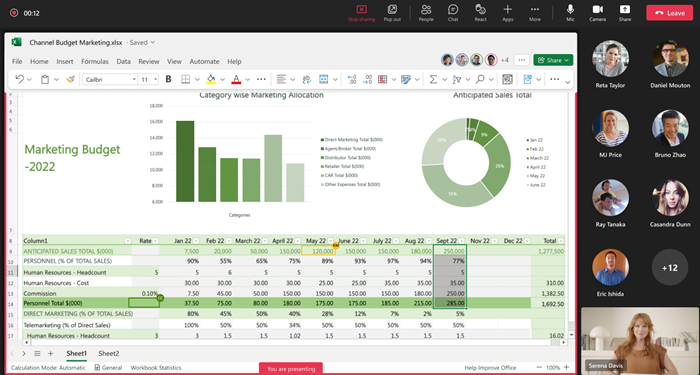
Koristite Excel Live za zajedničko korištenje radnih knjiga s timom. Uređivanje i istraživanje sadržaja s drugim korisnicima unutar prozora sastanka. Dok zajednički koristite sadržaj, sami određujete tempo. Sudionici se mogu samostalno kretati po sadržaju i kasnije se sinkronizirati s vama.
Napomena
- Možete zajednički koristiti radne knjige programa Excel pomoću aplikacije Teams za web. Prezentacija za mobilne uređaje nije dostupna.
- Da biste mogli prezentirati datoteku, morate imati pune dozvole za njezino zajedničko korištenje.
Izlagač
- Prezentirajte i surađujte na istoj datoteci, a promjene koje se u stvarnom vremenu vidljive su svima na sastanku.
- Ažuriranja datoteke izlagača, uključujući sortiranje i filtriranje, vidljiva su svima.
- Kontrole izlagača nisu vidljive svima.
Sudionik
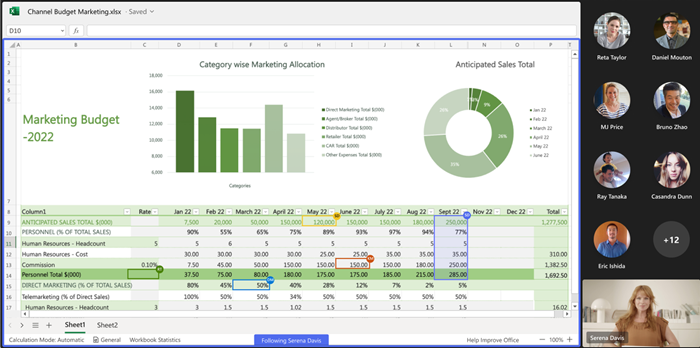
- Sudionici sastanka mogu pratiti izlagača da bi automatski vidjeli područje datoteke koja se prikazuje. Nije potrebna nikakva druga radnja.
- Upotrijebite kontrole za zumiranje da biste optimizirali čitljivost. Zumiranje datoteke u svojstvu sudionika ne utječe na druge korisnike.
Suradnja u programu Excel Live
Na zajedničkom sadržaju mogu surađivati svi sudionici sesije Excel Live. Ako ne izlažete, samostalno navigirajte zajedničkom radnom knjigom i pridružite se izlagaču kada budete spremni.
Napomena
People koji se pridružuju sastanku s mobilnog uređaja mogu pratiti prezentaciju i istraživati sadržaj, ali ne mogu uređivati izravno u aplikaciji Teams. Ako radnu knjigu programa Excel želite urediti s mobilnog uređaja, dodirnite Uređivanje u prozoru sastanka da biste je otvorili u aplikaciji Excel.
Pokretanje sesije uživo programa Excel
Da biste pokrenuli sesiju Excel Live:
Otvorite Microsoft Teams za radnu površinu ili web.
Pridružite se postojećem sastanku ili započnite novi s članovima tima.
Napomena
Excel Live podržan je za sastanke s 25 ili manje pozvanih osoba.
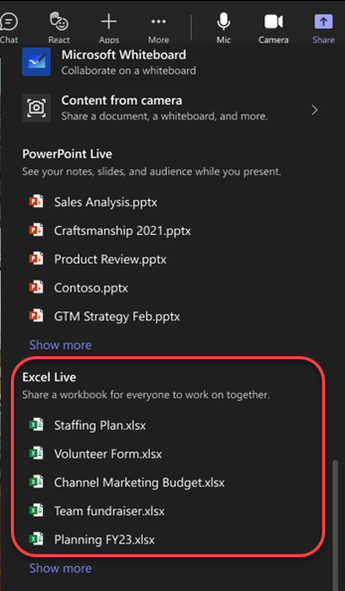
Odaberite Zajedničko korištenje
 u kontrolama sastanka.
U odjeljku Excel Live odaberite radnu knjigu programa Excel koju želite zajednički koristiti. Ako ne možete pronaći radnu knjigu programa Excel koju tražite, odaberite Pregledaj OneDrive ili Pregledaj moje računalo da biste vidjeli više datoteka.
Odaberite Zajedničko korištenje da biste drugima na sastanku dali dozvolu za pristup radnoj knjizi i njezino uređivanje.
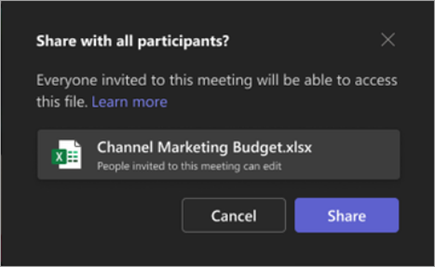
Svim sudionicima sastanka daju se dozvole za datoteke za uređivanje. Sudionici sastanka zadržavaju dozvole za datoteku za uređivanje čak i nakon završetka sastanka.
Napomena
Vanjski sudionici koji nisu iz vaše tvrtke ili ustanove neće moći pristupiti datoteci u samom sastanku. Datoteku mogu pristupiti tako da je otvore u prozoru preglednika.
Pristup datoteci neće moći ni gosti sudionici koji nisu prijavljeni na račun za Teams. No gosti s postojećim pristupom datoteci mogu je otvoriti u prozoru preglednika.
Izlaganje uz Excel uživo u sobi za sastanke ili konferencije
Uređaji za prikaz u dvorani za sastanke/konferencije ne mogu prikazivati sadržaj koji se zajednički koristi pomoću servisa Excel Live na sastanku. Svi sudionici sastanka mogu surađivati u sučelju Excel Live sa svojih uređaja.
Snimanje sesija uživo programa Excel
Snimke sastanka uživo u programu Excel ne obuhvaćaju interaktivnu radnu knjigu koja se zajednički koristi na sastanku. Zvuk i videozapis snimaju se kao i na drugim sastancima.
Najčešća pitanja
Ne vidim datoteku koju želim zajednički koristiti pomoću servisa Excel Live na sastanku. Što da učinim?
Datoteka možda nije u modernom obliku, kao što je .xlsx, ili datoteka nije u oblaku. Pokušajte prenijeti datoteku da biste riješili problem.
Hoće li sudionici nakon sastanka imati pristup datotekama koje se zajednički koriste putem servisa Excel Live tijekom sastanka?
Da. Files koji se zajednički koriste putem Excel Live na sastanku dostupni su sudionicima čak i nakon što sastanak završi. Da biste opozvali pristup datoteci koja se zajednički koristi tijekom aktivnog sastanka u programu Excel, otvorite mogućnost Zajedničko korištenje i upravljanje pristupom za datoteku i uklonite sudionike kojima ne želite dati trajni pristup datoteci. Možete i prekinuti zajedničko korištenje datoteka ili mapa na servisu OneDrive ili u sustavu SharePoint ili pak promijeniti dozvole (microsoft.com).
Mogu li zajednički koristiti datoteku zaštićenu lozinkom pomoću servisa Excel Live na sastanku?
Ne. Ne podržavamo suautorstvo u datotekama zaštićenim lozinkom.
Zašto se u sastanku prikazuje 25 sudionika kada u sastanku sudjeluje manje od 25 sudionika?
Ograničenje korištenja programa Excel Live na sastanku temelji se na broju sudionika koji su se uključili u sastanak, a ne na broju sudionika koji su se uključili u sastanak.