
Povežite se sa sastankom u aplikaciji Microsoft Teams biranjem ili odjavom na telefonski broj. Uključite se biranjem kao sudionik, izlagač ili organizator. Biranje na svoj telefonski broj ili telefonski broj druge osobe. Na sastanku možete koristiti dvobojne višefrekventne (DTMF) naredbe da biste upravljali doživljajem audiokonferencije.
Napomena
U aplikaciji Teams voditelji konferencijskih poziva nazivaju se izlagači. Organizator sastanka automatski se pridružuje kao voditelj.
Uključivanje u sastanak u aplikaciji Teams biranjem telefona
Pridružite se sastanku u aplikaciji Teams biranjem jednog od brojeva za uključivanje u sastanak biranjem. Brojevi za uključivanje biranjem dostupni su u pozivnici na sastanak.
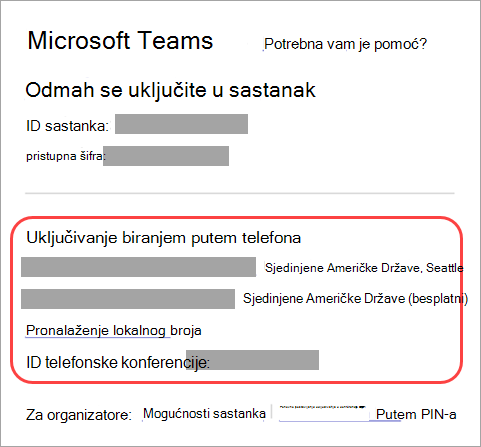
Veza Pronađi lokalni broj sadrži popis svih telefonskih brojeva u više država i regija pomoću kojih se možete uključiti u sastanak.
Čim se uključite u poziv, pomoću DTMF naredbi isključite zvuk svoje linije ili čujete popis osoba u pozivu. Ovo su uobičajene DTMF naredbe dostupne tijekom konferencijskog poziva:
| DTMF kod | Opis |
|---|---|
| *1 | Privatno reproducirajte opis dostupnih DTMF naredbi. |
| *3 | Privatna reprodukcija imena svakog sudionika audiokonferencije. |
| *4 | Isključite zvuk sudionicima ili vratite isključivanje kontrole sudionicima. Važno: Isključivanjem isključivanja zvuka publike ne uključuje se zvuk pojedinačnih sudionika. Kad isključite zvuk publike, sudionici čuju poruku koja objašnjava kako uključiti mikrofon. |
| *5 | Podignite ili spustite ruku. |
| *6 | Isključivanje i uključivanje zvuka mikrofona. |
| *7 | Zaključavanje ili otključavanje audiokonferencije. |
| *8 | Uključivanje svih sudionika koji se trenutno nalaze u predvorju u audiokonferenciju. Kada upotrijebite tu naredbu, svi iz predvorja bit će pušteni u sastanak. |
| *9 | Uključivanje ili isključivanje najava za sudionike koji se pridružuju pozivu i napuštaju ga. Obavijesti čuju svi sudionici sastanka. |
| *21 | Uključite sve sudionike koji čekaju u predvorju. |
| *22 | Isključite zvuk svima osim organizatora. |
| *23 | Uključivanje ili isključivanje najava o prijavi/napuštanju obavijesti |
Uključivanje u sastanak u aplikaciji Teams pozivom
U aplikaciji Microsoft Teams, uključivanje u sastanak pozivanjem omogućuje sudionicima način pridruživanja zvučnom dijelu sastanka putem telefona. To je korisno kada netko ne može koristiti računalo za zvuk.
People (pozivanje) mogu čuti i govoriti tijekom sastanka putem svojih mobilnih ili fiksnih telefona. Mogu se pridružiti na drugom uređaju da bi gledali zajednički sadržaj.
Da biste se uključili u sastanak telefonskim brojem, učinite sljedeće:
- Odaberite
 u aplikaciji Teams.
 - Odaberite sastanak.
- Odaberite Uključi se.
- Odabir dodatnih mogućnosti pridruživanja na zaslonu za pridruživanje.
- Odaberite Nazovi me.
- Unesite telefonski broj koji želite nazvati u sastanku, a zatim odaberite Nazovi me.
- Izgovorite "Ok" (U redu) ili pritisnite 1 da biste se pridružili sastanku.
- Prekinite vezu ili u prozoru sastanka odaberite Prekini vezu da biste završili poziv.
Da biste pozvali drugu osobu da se pridruži telefonom tijekom sastanka, učinite sljedeće:
- U kontrolama sastanka odaberite
 .
. - Dodajte telefonski broj u odjeljku Pozovite nekoga ili birajte broj.
- Odaberite Dodaj telefon.
- Osoba će morati reći "Ok" (U redu) ili pritisnuti 1 da bi se pridružila.
- Prekinite vezu ili u prozoru sastanka odaberite Prekini vezu da biste završili poziv.