
Primjedba – pokreće Microsoft Whiteboard – pomažu vam da surađujete na stvarima poput dizajna ili prezentacije dok dijelite zaslon na sastanku Teams.
Uključite opaske dok vi ili netko drugi zajednički koristite sadržaj tijekom sastanka. Izlagači mogu mogućnost dodijeliti svima pristup za pokretanje opaske ili ograničiti pristup sebi.
Uključivanje primjedbe
- Premjestite pokazivač na vrh zaslona koji zajednički koristite da bi se pojavila alatna traka izlagača.
- Odaberite Dodaj primjedbu
 .
.
Uključivanje primjedbe dok netko drugi prezentira
-
u kontrolama sastanka.
- Odaberite Zatraži.
Kada izlagač odobri vaš zahtjev, možete dodavati primjedbe na zaslonu, a svi sudionici sastanka moći će vidjeti vaše primjedbe.
Tko može dodavati primjedbe
Kao izlagač možete odabrati da samo vi možete dodavati opaske u zajednički sadržaj ili pak želite uključiti opaske svih sudionika.
Da biste odabrali tko može dodavati primjedbe:
- Odaberite ikonu
 za postavke na izborniku Postavke u skupu alata aplikacije Whiteboard.
 - Odaberite Svi mogu dodavati primjedbe u
 ili Samo ja mogu dodavati primjedbe u
  .
.
Postavka će se odmah primijeniti.
Interakcija s pozadinskim sadržajem
Tijekom dodavanja opaski u sadržaj možete izravno komunicirati s pozadinskim sadržajem ako izlažete sami.
Pomičite se po stranici, prelazite kroz slajdove i još mnogo toga na zajedničkom zaslonu.
- Da biste stupali u interakciju s pozadinskim sadržajem, odaberite Započni interakciju s pozadinom
 na skupu alata zaslonske ploče.
 - Da biste se vratili na dodavanje primjedbi, odaberite Prestani komunicirati s pozadinom na skupu alata zaslonske ploče.
Snimanje snimke stanja
Želite li se poslije osvrnuti na opaske iz sesije zaslonske ploče? Snimite snimku stanja da biste automatski spremili primjedbe u datoteku aplikacije Whiteboard.
Da biste snimili snimku bilješke, odaberite Spremi snimku Ikona u skupu alata aplikacije Whiteboard.
Da biste pristupili svojim datotekama na zaslonskoj ploči:
- Odaberite Prikaz više aplikacija
 na lijevoj strani aplikacije Teams.
 - Pretražite i odaberite Whiteboard.
- Odaberite Opaske da biste vidjeli sve snimke primjedbi.
Na snimci ćete moći vidjeti primjedbe na zaslonu koje su se zajednički koristile kada je snimka snimljena.
Odaberite primjedbe da biste ih promijenili. Promijenite im veličinu i premjestite ih, duplicirajte ih i još mnogo toga.
Isključivanje opaski
Kao izlagač možete isključiti opaske za sve sudionike tako da ponovno odaberete na alatnoj traci izlagača.
Ako vi ili netko drugi ponovno pokrenete opaske, opaske iz prethodne sesije ponovno će postati vidljive ako ih netko ne izbriše.
Da biste očistili primjedbe, odaberite Prikaži mogućnosti čišćenja Ikona > Očisti moje bilješke ili Očisti moje primjedbe na alatnoj traci za primjedbe.
Postavke opaski
Kolaborativni pokazivači
Pokazivači za suradnju po zadanom prikazuju imena svih sudionika sastanka.
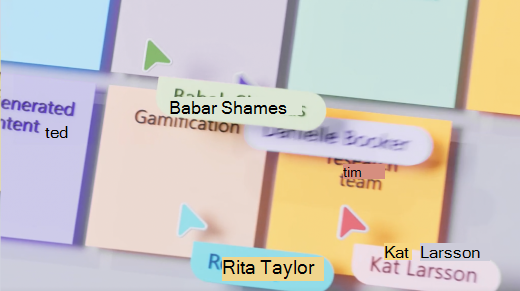
Svatko ih može isključiti. Da biste ih isključili, učinite sljedeće:
- Odaberite ikonu za postavke na izborniku Postavke u skupu alata aplikacije Whiteboard.
- Isključite prekidač Suradnički pokazivač.