
Uz objavljivanje zadataka u aplikaciji Microsoft Teams svaki tim primatelja kojeg odaberete primit će kopiju zadataka s vašeg popisa zadataka. Dovršetak tih zadataka možete pratiti za svaki tim primatelja.
Ta je značajka dio mogućnosti objavljivanja popisa zadataka. Dodatne informacije o popisima zadataka možete pronaći ovdje.
Dva su načina odabira timova koji će primiti zadatke koje objavljujete. Možete odabrati timove iz hijerarhije ili prenijeti prilagođeni popis timova.
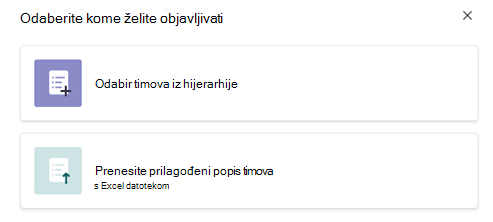
Obje mogućnosti omogućuju vam odabir timova u hijerarhiji koju je konfigurirala vaša tvrtka ili ustanova. Nećete moći odabrati tim koji nije dio ove hijerarhije.
Koju mogućnost koristiti?
Odabir iz postojeće hijerarhije
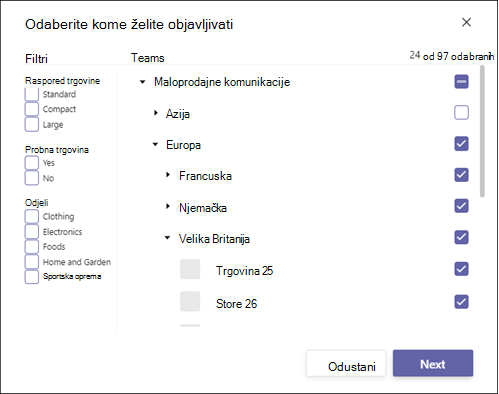
Odabir timova iz hijerarhije odličan je za odabir skupa timova koji se dobro uklapaju u postojeće atribute, postojeće grane vaše hijerarhije ili oboje. Na primjer, odabir svih lokacija u Europi ili svih lokacija s određenim atributom ili svih lokacija u Tokiju s određenim atributom.
Dostupne filtre možete koristiti za sužavanje pretraživanja, što će olakšati pronalaženje i odabir timova koje želite uvrstiti.
Korištenje prilagođenog popisa
Prijenos prilagođenog popisa timova odličan je za odabir timova koje nije jednostavno odabrati u hijerarhiji. Na primjer, slanje skupa daljnjih zadataka na mjesta na kojima je došlo do kršenja usklađenosti. To može uključivati mjesta u različitim dijelovima vaše hijerarhije, s kombinacijom atributa. Umjesto ručnog odabira pomoću hijerarhije, timove primatelja možete odrediti pomoću datoteke programa Excel.
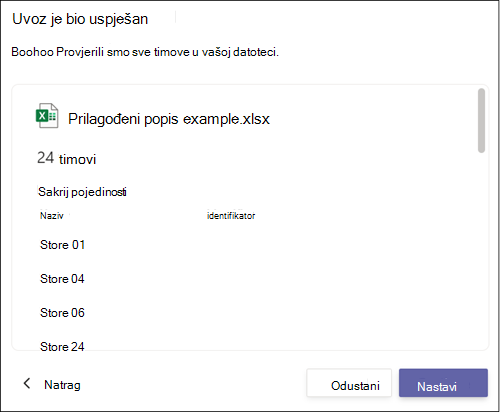
Koje timove možete odabrati?
Možete koristiti prilagođeni popis timova za određivanje primatelja, što u nekim slučajevima olakšava odabir primatelja, ali to ne mijenja one timove kojima možete objavljivati. Kada koristite prilagođeni popis timova, možete uvrstiti bilo koji tim koji možete odabrati kao primatelje iz hijerarhije. Nećete moći objavljivati u timove osim ako oni nisu u hijerarhiji i također odgovaraju timu iz kojeg objavljujete.
Kako stvoriti prilagođeni popis?
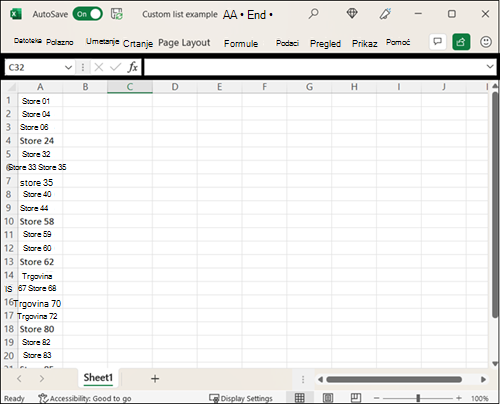
Stvorite datoteku programa Excel. Počevši od retka 1, unesite jednu vrijednost zaslonskog naziva ili pseudonima za svaki redak. U istoj datoteci možete pomiješati vrijednosti DisplayName i pseudonim. Sustav će prepoznati tim primatelja po bilo kojoj vrijednosti. Stavite sve unose u stupac A i nemojte ostavljati prazne retke između vrijednosti DisplayName i Alias .
Kako ću znati odgovarajuću vrijednost zaslonskog naziva ili pseudonima za korištenje za lokaciju?
Te vrijednosti moraju odgovarati vrijednostima DisplayName ili Alias jer se odražavaju u hijerarhiji tvrtke ili ustanove. Ako ne znate vrijednosti, najjednostavniji način da ih dohvatite je odabir timova iz hijerarhije. Da biste to učinili, otvorite Skicu popisa zadataka, kliknite gumb Objavi, odaberite odabir timova iz hijerarhije i pregledajte vrijednosti DisplayName prikazane u iskustvu odabira hijerarhije. Te iste vrijednosti možete koristiti na prilagođenom popisu timova primatelja.