
Ovaj se članak odnosi na zaposlenike koji rade s klijentima.
Smjene vam olakšavaju upravljanje smjenama i rasporedom. Ovisno o postavkama rasporeda omogućenima za vaš tim, možete slati zahtjeve za sljedeće:
- Slobodno vrijeme
- Preuzmite slobodnu smjenu na svom mjestu i/ili slobodnu smjenu na drugim mjestima u vašem području
- Zamijenite smjenu s kolegom iz tima
- Ponudite smjenu kolegi iz tima
Vaš se zahtjev šalje voditelju na odobrenje. U aplikaciji Smjene možete pregledavati i pratiti sve svoje zahtjeve, uključujući one koji čekaju na odobrenje voditelja.
Sadržaj članka
Postavite podsjetnik za smjenu
Zatražite slobodnu smjenu
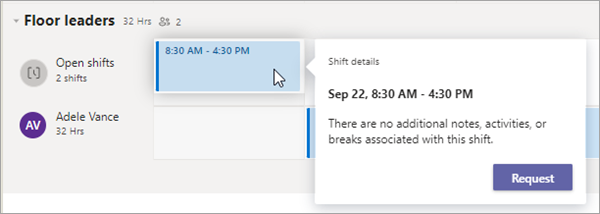
Otvorene smjene su nedodijeljene smjene koje je menadžer stavio na raspolaganje ljudima na zahtjev. Želite preuzeti dodatnu smjenu? Pronađite i zatražite otvorene smjene koje vam najbolje funkcioniraju.
Slobodne smjene na vašem mjestu
Evo kako zatražiti slobodnu smjenu u timu.
U aplikaciji Smjene dodirnite Otvori smjene Vaše>lokacije.
Dodirnite smjenu koju želite zatražiti.
Pogledajte detalje, a zatim dodirnite Zatraži. Vaš se zahtjev šalje vašem rukovoditelju na odobrenje.
Kada vaš upravitelj odobri (ili odbije) vaš zahtjev, dobit ćete obavijest u sažetku sadržaja aktivnosti aplikacije Teams.
Ako se vaš zahtjev odobri, dodijeljenu smjenu vidjet ćete u rasporedu.
Otvorene smjene na drugim mjestima
Ako je za vaš tim postavljena značajka Otvorene smjene na svim lokacijama, u Smjenama ćete vidjeti karticu Druge lokacije .
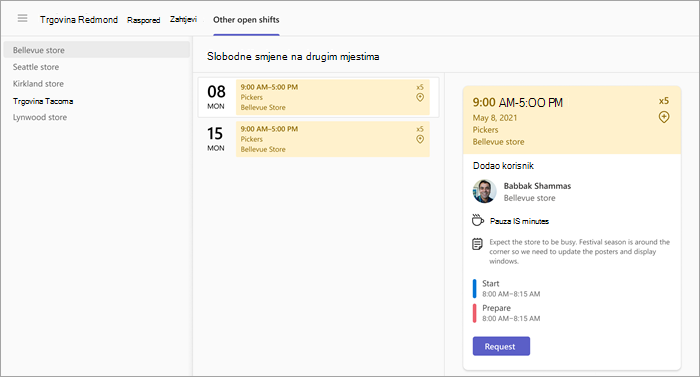
S tog mjesta možete vidjeti i zatražiti slobodne smjene na drugim mjestima (timovima) u vašem području koja također koriste ovu značajku. Odaberite i preuzmite smjene na lokacijama koje vam odgovaraju!
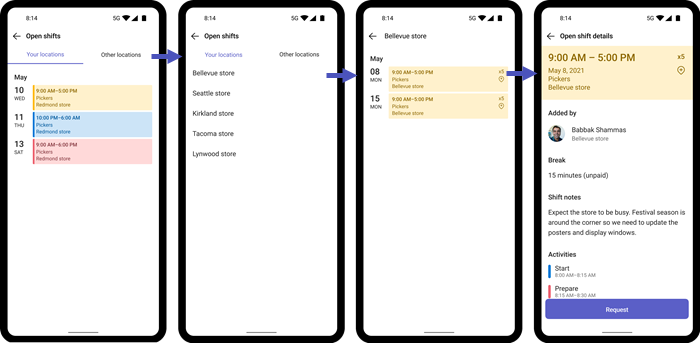
Vaš se zahtjev šalje voditelju na tom mjestu na odobrenje. Ako se vaš zahtjev odobri, vidjet ćete dodijeljenu smjenu u rasporedu, zajedno s ostalim smjenama.
Dodatne informacije potražite u članku Zatražite slobodnu smjenu na drugom mjestu u aplikaciji Smjene.
Zamijenite smjenu
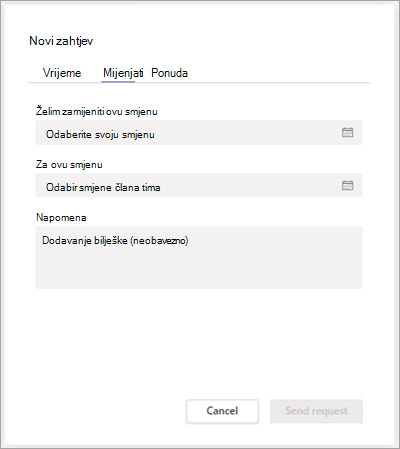
Želite zamijeniti smjenu? Evo kako mijenjati smjene s kolegom iz tima.
U aplikaciji Smjene dodirnite smjenu koju želite zamijeniti, a zatim dodirnite Zamijeni.
Odaberite smjenu kolege iz tima.
Dodajte razlog zamjene ili samo dodirnite Gotovo.
Vaš se zahtjev šalje vašem kolegi iz tima, koji prima obavijest u sažetku sadržaja aktivnosti aplikacije Teams. Vaš član tima može odlučiti prihvatiti ili odbiti vaš zahtjev za zamjenu.
Kada vaš član tima odgovori na vaš zahtjev za zamjenu, dobit ćete obavijest u sažetku sadržaja aktivnosti aplikacije Teams.
Ako član tima prihvati vaš zahtjev, zahtjev se automatski šalje vašem upravitelju na konačno odobrenje.
Kada vaš upravitelj odgovori na zahtjev, vi i vaš član tima primit ćete obavijest u sažetku sadržaja aktivnosti aplikacije Teams.
Ako je zahtjev odobren, vaša smjena i smjena vašeg kolege iz tima ažuriraju se u rasporedu.
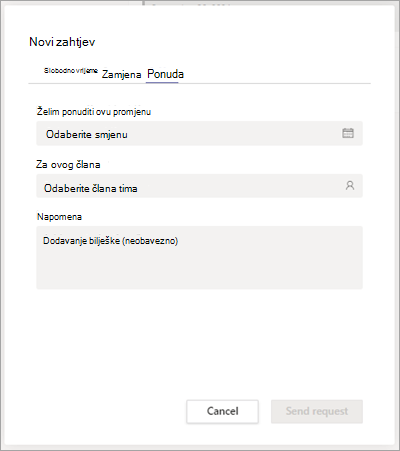
Ponudite smjenu
Treba vam pokriti smjenu? Evo kako nekome u timu ponuditi smjenu.
U aplikaciji Smjene dodirnite smjenu koju želite ponuditi, a zatim dodirnite Ponudi.
Dodirnite Odaberi člana tima, zatim člana tima kojemu želite ponuditi smjenu, a potom dodirnite Dalje.
Navedite razlog zašto nudite smjenu ili jednostavno dodirnite Gotovo.
Vaš se zahtjev šalje vašem kolegi iz tima, koji prima obavijest u sažetku sadržaja aktivnosti aplikacije Teams. Vaš član tima može odlučiti prihvatiti ili odbiti vaš zahtjev za ponudu.
Kada vaš član tima odgovori na vaš zahtjev za ponudu, dobit ćete obavijest u sažetku sadržaja aktivnosti aplikacije Teams.
Ako član tima prihvati vaš zahtjev, zahtjev se automatski šalje vašem upravitelju na konačno odobrenje.
Kada vaš upravitelj odgovori na zahtjev, vi i vaš član tima primit ćete obavijest u sažetku sadržaja aktivnosti aplikacije Teams.
Ako je zahtjev odobren, promjena smjene ažurira se u rasporedu
Postavite podsjetnik za smjenu
Dodirnite
 >>Smjene.
Uključite prekidač Postavi podsjetnik za smjenu .
Dobit ćete obavijest sat vremena prije početka smjene.
Pogledajte svoje zahtjeve
U aplikaciji Smjene dodirnite  S tog ćete mjesta vidjeti sve zahtjeve za slobodno vrijeme i smjenu te status svakog zahtjeva.
- Odjeljak U tijeku sadrži popis zahtjeva koji čekaju odobrenje voditelja. Možete otkazati bilo koji zahtjev koji je još u tijeku.
- Odjeljak Dovršeno sadrži popis zahtjeva koje je odobrio (ili odbio) rukovoditelj.
Odaberite zahtjev da biste vidjeli njegove pojedinosti.
Savjet
Možete odabrati obavijest u sažetku sadržaja aktivnosti aplikacije Teams za zahtjev za smjenu. Time ćete se odvesti na određeni zahtjev u aplikaciji Smjene.
Vidi također
Zatraži slobodno vrijeme u aplikaciji Smjene