
Doći do suštine onoga što kupci žele od proizvoda lakše je kada imate manje ograničenja u kreativnosti i suradnji.
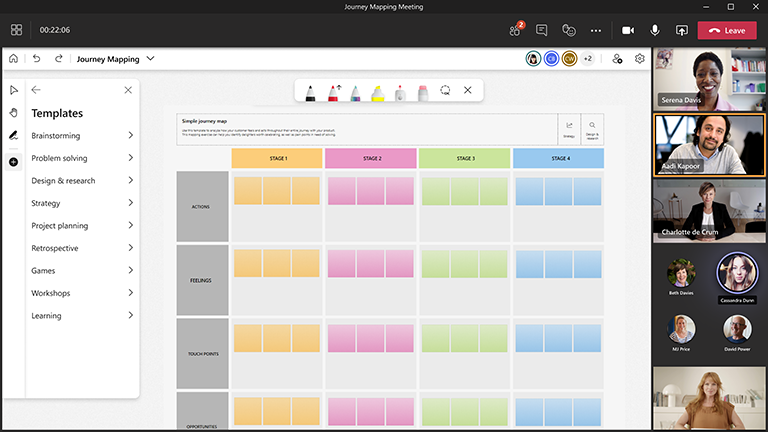
Zaslonska ploča savršen je način da sjednete s timom, shvatite potrebe korisnika i stvorite plan za implementaciju rješenja.
Ključne značajke:
- Predlošci za raznovrsne scenarije dizajniranja i istraživanja, kao što su karte empatije, karte putovanja i dijagrami afiniteta
- Prazno platno s prostoručnim rukopisom za izražavanje ideja
- Ljepljive bilješke u boji za bolje organiziranje predmeta
- Pametni rukopis i oblici za pomoć pri vizualizaciji rješenja
- Reakcije za poticanje sudjelovanja i usklađivanja tima
Integracija dizajna i istraživanja u svaki projekt
Suosjećati i donijeti informirane odluke umjesto korisnika
Zamislite sebe kao detektiva. Prvi korak je započeti s dubokim razumijevanjem konteksta, problema i za koga rješavate. Početak rada s predloškom karte empatije može vam pomoći da duboko suosjećate s osobama kojima pokušavate pomoći.
Prikupljanje i analiza podataka
Istraživanje se bavi prikupljanjem, sintetiziranjem i pružanjem popisa preporuka. Grupiranje svih podataka iz istraživanja na zaslonskoj ploči može pomoći u vizualnom razumijevanju kvalitativnih podataka i identificiranju obrazaca. Dijagram afiniteta olakšava organiziranje tih podataka i praćenje svih potrebnih relevantnih informacija.
Suradnja s ključnim zainteresiranim stranama
Da biste donosili informirane odluke, angažirali zainteresirane strane i iskoristili znanje iz različitih disciplina, kao što su inženjering, proizvodi i dizajn. Povedite ih na putovanje dizajnerskog razmišljanja tako što ćete pokrenuti edukativne sesije uz pomoć kojih ćete im pomoći da riješite problem.
Omogućivanje uspješnih sesija dizajniranja i istraživanja pomoću aplikacije Whiteboard
Pripremite ploču
- Zakazivanje sastanka u aplikaciji Teams
- Idite na sastanak aplikacije Teams i odaberite aplikaciju Whiteboard s popisa pri vrhu sastanka. To možete učiniti i tako da stvorite zaslonsku ploču i omogućite zajedničko korištenje veze u Windows App aplikacije Whiteboard ili u pregledniku na whiteboard.office.com.
- Na ploči za stvaranje odaberite Predlošci > Dizajn i istraživanje i odaberite predložak.
- Prilagodite predložak svojim ciljevima za sesiju
- Možete i podijeliti vezu na ploču ako vam drugi pomažu u pripremi
Tijekom sesije
- Provjerite imaju li svi sudionici vezu na sastanak aplikacije Teams.
- Kada sastanak započne, omogućite zajedničko korištenje zaslonske ploče iz palete za zajedničko korištenje ili pošaljite vezu na pripremljenu ploču iz aplikacije sustava Windows ili whiteboard.office.com.
- Predstavite cilj sesije i provjerite znaju li svi upoznati s korištenjem aplikacije Whiteboard.
- Postavite osnovna pravila s timom o tome što različite boje i reakcije znače za tu određenu sesiju.
- Započnite sesiju dizajniranja ili istraživanja, potičući sudjelovanje putem aplikacije Teams kao i izravno na samoj ploči.
- Koristite značajku "Podignite ruku" u aplikaciji Teams kako biste organizirali redoslijed kojim će sudionici govoriti.
- Pripazite na vrijeme kako biste bili sigurni da ćete moći pokriti sve planirane teme.
Nakon sesije
- Pošaljite poruku sudionicima s vezom na zaslonsku ploču tako da svi imaju pristup.
- Ako grupi ili svima koji nisu prisustvovali sastanku želite poslati snimku gotove zaslonske ploče, izvezite PNG sliku i podijelite je na izborniku Postavke.
- Sažmite ishode sesije i podijelite ih sa svim relevantnim sudionicima.
- Prihvatite svoj naporan rad i provedite ga u djelo!
Vidi također
Dodatne informacije potražite u našim drugim vodičima za Whiteboard!