
Whiteboard pojednostavnjuje suradnju na hibridnom radnom mjestu ili u učionici. Razmjenjujte ideje, planirajte i zajednički koristite s drugima na digitalnom području crtanja, sve u stvarnom vremenu!
Evo nekoliko stvari koje možete raditi u aplikaciji Whiteboard:
- vođenje učinkovitih sastanaka
- razmjenu ideja
- Učenje i treniranje
- Planiranje sprintova
- Upravljanje projektima
- rješavanje problema
- Neprekidno poboljšanje
- upravljanje incidentima
Gdje mogu koristiti Whiteboard?
Whiteboard je dostupan na sljedećim platformama:
- U web-pregledniku
- Na sastancima, čavrljanjima i kanalima aplikacije Microsoft Teams
- Preuzimanje za Windows
- Preuzimanje za iOS
- Preuzimanje za Android
- Preuzimanje za uređaje Surface Hub
Kako stvoriti novu zaslonsku ploču?
Nakon što preuzmete Whiteboard na uređaj ili otvorite web-verziju u pregledniku, prijavite se pomoću Microsoftova računa.
Kada pokrenete web-sučelje Whiteboard ili neku samostalnu aplikaciju Whiteboard, započet ćete s alatom za odabir ploče:
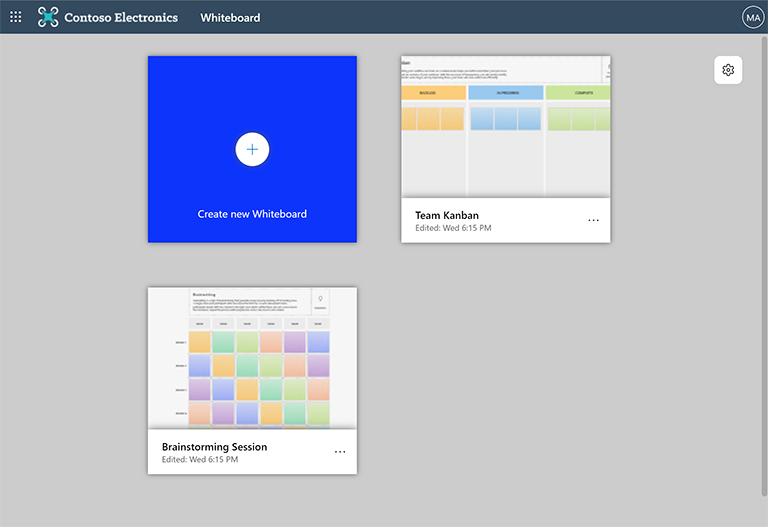
Ovdje možete pronaći sve zaslonske ploče koje ste prethodno stvorili ili kojima ste pristupili. Da biste stvorili novu ploču, odaberite pločicu Stvori novu zaslonsku ploču .
Posjetite stranicu podrške za korištenje aplikacije Whiteboard u aplikaciji Microsoft Teams da biste saznali kako stvoriti novu ploču u aplikaciji Teams.
Koja su osnovna područja aplikacije Whiteboard?
Evo primjera svježe stvorene zaslonske ploče koja je spremna za vaše ideje:
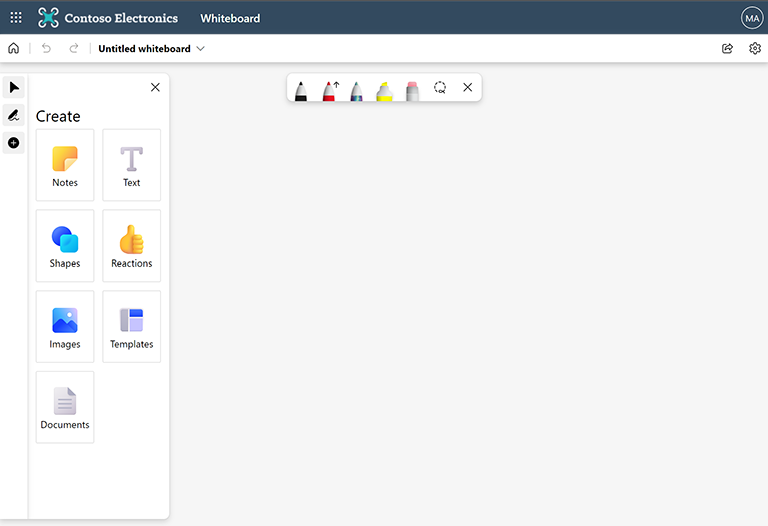
Lijeva strana: Ovdje ćete pronaći mogućnost odabira pokazivača ili rukopisnog načina rada, kao i proširivanja ili sažimanja ploče Stvaranje. Ploča Stvaranje omogućuje dodavanje stavki na ploču, kao što su ljepljive bilješke, tekst, slike, oblici i drugo.
U sredini gore: Ovdje ćete pronaći različite dostupne mogućnosti rukopisa. Možete birati između tri olovke, prilagoditi im boju i debljinu te odabrati crta li olovka strelice. Ovdje možete pronaći i alate za isticanje, gumicu i laso. Potonju koristite za odabir više stavki na ploči.
Gore lijevo: ovdje možete odabrati Polazno da biste se vratili na alat za odabir ploče, poništili ili ponovili zadnju radnju ili pak promijenili naziv trenutačne ploče.
Gore desno: ovdje možete koristiti vezu za zajedničko korištenje da biste dobili vezu koju možete podijeliti s drugima radi suradnje na trenutnoj ploči. U postavkama možete raditi stvari kao što su izvoz ploče u sliku, oblikovanje pozadine ploče i pristup pomoći.
Kako surađivati s drugim korisnicima u aplikaciji Whiteboard?
Suradnja je srce aplikacije Whiteboard, a evo kako to možete učiniti:
U aplikaciji Microsoft Teams: Dok ste u sastanku aplikacije Teams, možete zajednički koristiti zaslonsku ploču iz palete za zajedničko korištenje, a možete je i pripremiti unaprijed pa je prezentirati. U kanalu ili čavrljanju aplikacije Teams zaslonsku ploču možete dodati tako da odaberete gumb + na vrhu zaslona, a zatim potražite aplikaciju Whiteboard. Dodatne informacije potražite u članku Korištenje aplikacije Whiteboard u aplikaciji Microsoft Teams.
U samostalnim aplikacijama Whiteboard: odaberite gumb Zajedničko korištenje u gornjem desnom kutu, gdje možete generirati vezu za zajedničko korištenje. Pošaljite ovu vezu sudionicima. Možete surađivati izvan sastanka ili zajednički koristiti zaslon tijekom sastanka – izbor je na vama!
Kako uspostaviti interakciju s aplikacijom Whiteboard?
Whiteboard možete koristiti na gotovo svim uređajima – bez obzira na to koristite li miš i tipkovnicu, čitač zaslona, dodirni zaslon ili olovku.
Na primjer, olovkom za Surface možete u potpunosti otključati crtanje i brisanje na uređaju Surface, elektroničkom olovkom ili prstom za interakciju na dodirnom zaslonu ili mišem i tipkovnicom te omogućiti značajci uljepšavanja rukopisa na zaslonskoj ploči da vaše linije i oblici izgledaju savršeno.
Vidi također
Sada kada ste naučili osnove, pogledajte naše druge vodiče za Whiteboard da biste saznali više!