
Whiteboard studentima nudi sjajan način za zajednički rad na grupnim projektima, osobito kada ga koriste zajedno s aplikacijom Microsoft Teams.
Da biste započeli, stvorite grupno čavrljanje u aplikaciji Teams. Odatle učenici mogu dodati karticu Whiteboard u svoj chat kako bi razvijali ideje i napredovali u projektu. Whiteboard je sjajno mjesto za razmjenu mišljenja, bilježenje ideja, crtanje uvida i praćenje akcijskih stavki.
Ključne značajke:
- Početak rada s korištenjem predložaka za razmjenu ideja
- Rukopis pomaže u pokretanju kreativnih sokova
- Umetnite slike s računala da biste dodali obogaćene vizuale
- Organizirajte svoje misli pomoću šarenih ljepljivih bilješki
- Surađujte na bilo kojem uređaju načinom unosa po izboru – tipkovnicom, mišem, dodirnim zaslonom ili olovkom
- Sudjelujte u njemu koliko god želite pomoću spektra alata – uključujući reakcije, ljepljive bilješke, tekstne okvire i rukopis
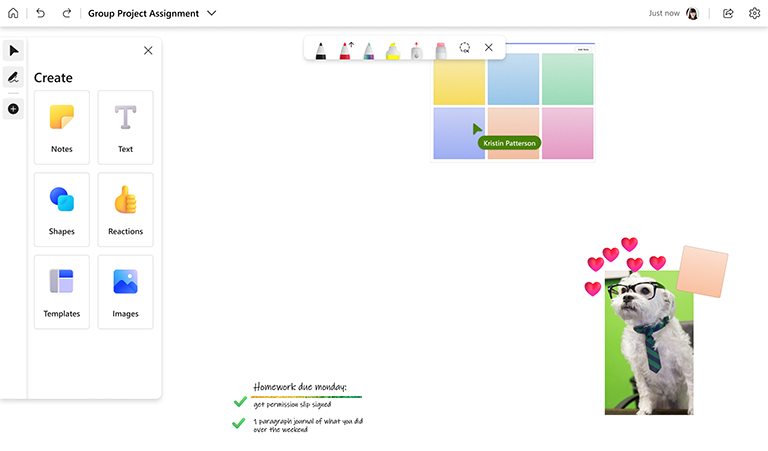
Postavljanje grupa u aplikaciji Microsoft Teams
- Da bi grupni rad ostao privatan, koristite grupna čavrljanja umjesto tima ili kanala u aplikaciji Teams.
- Izradite grupna čavrljanja za svaku grupu (u svaku ćete biti uključeni i vi) ili uputite svoje učenike da to učine.
- Da biste u razgovor dodali zaslonsku ploču, odaberite gumb + pri vrhu zaslona u prozoru čavrljanja, potražite zaslonsku ploču, odaberite je, a zatim kliknite Spremi.
- Zaslonskoj ploči povezanoj s grupnim čavrljanjem sada je moguće pristupiti izravno iz čavrljanja ili iz aplikacije Whiteboard.
Tijekom trajanja projekta
- Učenicima dajte upute o tome kako bi trebali koristiti zaslonsku ploču za projekt. Na primjer, pojasnite hoće li se zaslonska ploča predati u sklopu projekta ili je samo dostupna kao radni prostor tijekom projekta.
- Obavijestite učenike o značajkama zaslonske ploče koje mogu koristiti, kao što su predlošci za kreativno razmišljanje, oblici, umetanje slika, mogućnosti rukopisa i tako dalje.
- Potaknite učenike da koriste zaslonsku ploču tijekom sastanaka za zajedničku interakciju i razmjenu ideja u stvarnom vremenu.
- Ako vaši učenici imaju pitanja, mogu vas pozvati na zaslonsku ploču tako da vas dodaju u čavrljanje ili tako da vam pošalju vezu za zajedničko korištenje aplikacije Whiteboard.
Nakon sesije
- Ako želite predati zaslonsku ploču, neka vas učenici pozovu na ploču. Ili neka stvori PNG sliku svoje ploče iz izbornika Postavke pa je pošalje vama.
Vidi također
Dodatne informacije potražite u našim drugim vodičima za Whiteboard!