
Whiteboard pruža prostor timovima za zajedničko razmišljanje, isprobavanje različitih ideja i izradu najboljeg plana. Whiteboard je u potpunosti integriran u Microsoft Teams, što olakšava planiranje projekata prije, tijekom i nakon sastanka u aplikaciji Teams.
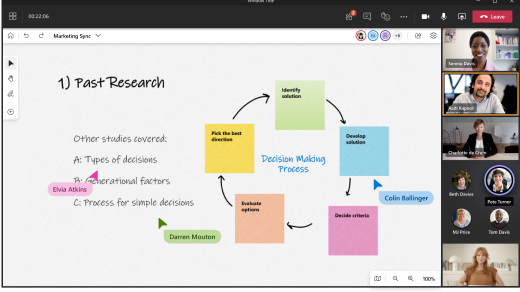
Pogledajte ove savjete za najbolje iskorištavanje mogućnosti aplikacije Whiteboard tijekom sljedeće sesije planiranja.
Priprema zaslonske ploče unaprijed
Evo nekoliko prijedloga za pripremu zaslonske ploče prije sastanka:
- Stvorite novu zaslonsku ploču putem zaslona alata za odabir ploče.
- U oknu Stvaranje odaberite Predlošci Planiranje>projekta.
- Odaberite predložak koji vam najviše odgovara. Na primjer, odaberite predložak Daily Stand-up da biste pratili radno opterećenje i svakodnevne zadatke. Ako želite definirati dugoročne ciljeve tima, možete odabrati i početak aplikacije Project.
- Prilagodite predložak svojim potrebama. Možete, primjerice, dodati još bilješki, promijeniti boje ili strelice za isticanje.
- Prenesite slike ili relevantne dokumente kao PDF-ove.
- Da biste saznali više, pročitajte Značajke i funkcije aplikacije Whiteboard
Kada je ploča spremna, možete poslati vezu timu.
Preuzmite kontrolu nad sastankom
Kada sastanak započne, slijedite ove korake da biste omogućili zajedničko korištenje ploče:
- Odaberite ikonu Zajedničko korištenje u traci za zajedničko korištenje sastanka.
- U odjeljku Whiteboard odaberite Microsoft Whiteboard.
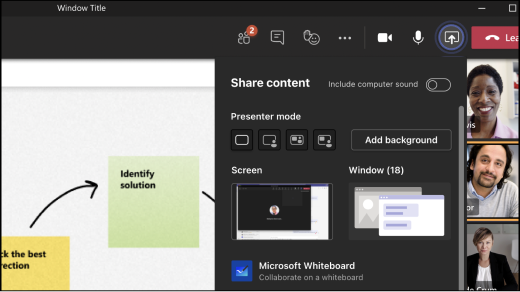
Otvorit će se prikaz alata za odabir ploče. Na popisu možete odabrati ploču koju ste već pripremili ili pokrenuti novu ploču.
Evo nekih dodatnih značajki zaslonske ploče koje možete koristiti tijekom vođenja sastanka:
- Usmjerite pozornost tima pomoću laserskog pokazivača.
- Pomoću alata za isticanje ili oblika strelica izdvojite ključne koncepte.
- Dodajte nove ljepljive bilješke da biste pratili raspravu.
Održavajte svoj tim angažiranim
Podsjetite svoj tim da za suradnju u stvarnom vremenu mogu koristiti sljedeće alate:
- Dodajte ljepljive bilješke da biste pratili nove ideje.
- Koristite reakcije na ljepljive bilješke, kao što su kvačice ili smješke za glasovanje o idejama.
- Crtajte po ploči ili rukom pišite bilješke pomoću alata za rukopis.
- Prenesite slike, uključujući slike za kupnju sa servisa Bing.
Kolaborativni pokazivači olakšavaju praćenje promjena koje sudionici sastanka.

Provođenje plana
Evo nekoliko prijedloga za daljnji rad nakon sastanka, čime biste informirali svoj tim:
- Pošaljite poruku sudionicima s ishodom i svim daljnjim radnjama. Možete dodati i vezu na zaslonsku ploču.
- Podsjetite sudionike sastanka da zaslonsku ploču mogu pronaći u alatu za odabir ploče.
- Svima koji su propustili sastanak poslati snimku gotove zaslonske ploče. Odaberite Izvezi sliku u izborniku Postavke.
- Dodatne informacije potražite u članku Nastavak rada na zaslonskoj ploči nakon sastanka.
Pokretanje redovitih sesija planiranja
Ako želite postaviti redovite sastanke za planiranje, učinite sljedeće:
Stvaranje kanala za planiranje u aplikaciji Teams i dodavanje zaslonske ploče
- Navigirajte do svog tima u aplikaciji Teams, odaberite izbornik . . . i dodajte kanal. Naziv bi trebao biti razdoblje koje planirate (na primjer, "Prvo tromjesečje").
- Na istom kanalu odaberite gumb + pri vrhu, potražite Whiteboard, a zatim odaberite Spremi.
- Zaslonska ploča priključena je uz kanal i možete početi planirati.
- Pobrinite se da vaš tim zna za kanal i ploču tako da ih spomenete u aplikaciji Teams.
Dovršetak postupka planiranja
- Rasporedite strukturu ploče pomoću predloška za planiranje projekta ili izradite vlastitu.
- Napišite upute na pregledno mjesto na ploči kako bi članovi tima znali kako ih koristiti.
- Neke upute mogu sadržavati određivanje određenih boja koje označavaju koja područja određene značajke spadaju ili koje reakcije predstavljaju prihvaćanje značajki i tako dalje.
- Uputite članove tima da popune stavke sa zadacima na ploči ljepljivim bilješkama označenim bojama.
- Tijekom sastanaka povezanih s planiranjem, koristite ploču za premještanje stavki po zadacima i olakšavanje povezanih razgovora.
- Kada postavite plan, migrirajte ga u sustav za upravljanje projektima.