
Zaslonsku ploču možete poboljšati dodavanjem raznih oblika i reakcija.
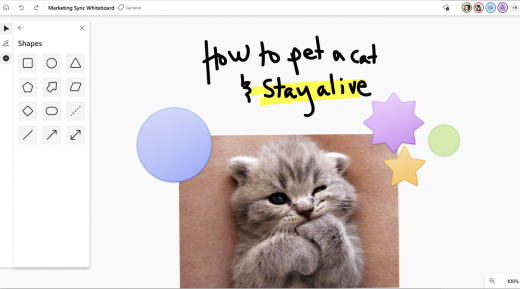
Umetanje oblika
Da biste dodali oblik:
- Odaberite gumb Stvori na lijevoj alatnoj traci, a zatim odaberite Oblici.
- Odaberite jedan od osam uobičajenih oblika ili četiri crte.
- Dodirnite ili kliknite mjesto na platnu na koje želite dodati oblik.
Reakcije umetanja
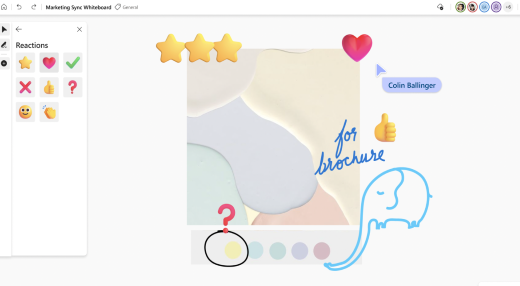
Da biste dodali reakciju:
- Odaberite gumb Stvori na lijevoj alatnoj traci, a zatim odaberite Oblici.
- Odaberite jednu od osam reakcija, kao što je palac gore, srce, potvrdni okvir ili smješko.
- Dodirnite ili kliknite mjesto na platnu na koje želite dodati reakciju.
Odabir, premještanje i promjena veličine oblika i reakcija
- Da biste premještali objekte, kada je način bojenja prstom onemogućen, možete ih odabrati tako da prstom jednostavno pomičete objekte po platnu.
- Da biste odabrali sadržaj, koristite se prstom ili olovkom, a da biste odjednom odabrali više objekata, upotrijebite i alat za odabir lasom na alatnoj traci rukopisa.
- Aktivirajte alat za odabir lasom pa olovkom zaokružite sadržaj koji želite odabrati. Kada je način za bojenje prstom omogućen za pasivne uređaje / uređaje koji se ne temelje na olovci, možete uključiti i odabir lasom da biste prstom zaokružili sadržaj.
- Ako aktivna olovka ima tipku, držite je pritisnutu da biste privremeno uključili način rada Odabir lasom i zaokružili sadržaj koji želite odabrati.
- Kada odaberete sadržaj, pomičite ga prstom ili olovkom. Da biste mu promijenili veličinu, dvama prstima rastegnite ili smanjite sadržaj.
Korištenje poravnanja objekta
Poravnanje objekata pomaže vam u poravnavanju sadržaja pružajući vizualnu podsjetnik. Kada približite objekt (npr. ljepljivu bilješku ili sliku) približite drugom objektu, pojavljuje se crta.