
Iskoristite još više mogućnosti aplikacije Microsoft Whiteboard uz ove korisne savjete i trikove!
Ne počinjanje od početka
Niste sigurni kako pokrenuti novu ploču? Neka vas nadahnu naši unaprijed izrađeni, prilagodljivi predlošci za uobičajene scenarije kao što su razmjena ideja, planovi lekcija, usporedba i kontrast, dvije istine i laž i mnogi drugi!
- Dodatne pojedinosti potražite na stranici s predlošcima za zaslonsku ploču .

Postavljanje ploča samo za čitanje kada je to potrebno
Ako ste zaslonsku ploču pokrenuli u sastanku ili kanalu servisa Microsoft Teams, možete je postaviti u način rada samo za čitanje kad god želite da vaši suradnici ili učenici prestanu surađivati na njoj. To je vrlo korisno za dovršavanje ploča (na primjer, nakon isteka roka).
Napomena
Način samo za čitanje dostupan je samo ako pokrenete zaslonsku ploču u sastanku aplikacije Teams ili kanalu.
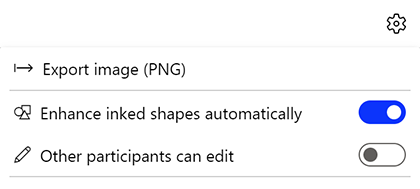
Način rada samo za čitanje možete omogućiti za ploču koju imate otvorenu tako da isključite mogućnost Drugi sudionici mogu uređivati u izborniku Postavke . Vaša će preferenca ostati na snazi za trenutnu ploču čak i nakon završetka sastanka.
- Dodatne informacije potražite na stranici izbornika Postavke .
Poticanje angažmana reakcijama
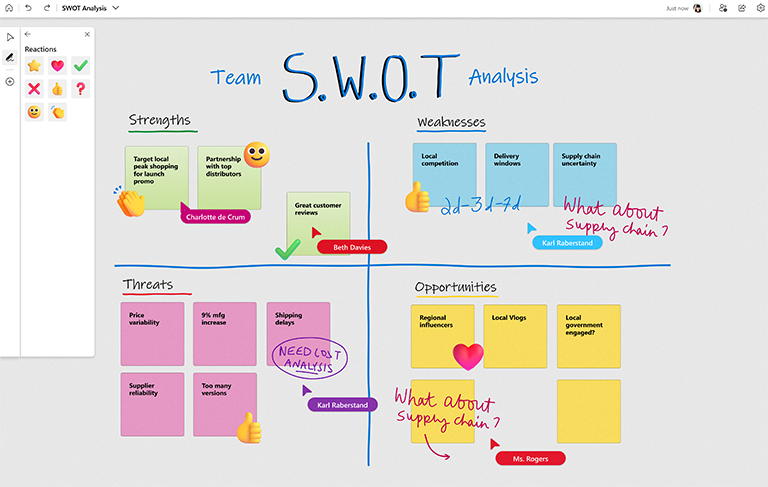
Upotrijebite reakcije za interakciju s drugima i glasovanje o idejama i stavkama na zajedničkim pločama.
Korištenje rukopisnih alata za bolji vizual
Brzo stvarajte savršene oblike pomoću rukopisnog prepoznavanja oblika. Crtajte poznate oblike i gledajte kako ih Whiteboard čisti!

Trebate li vizualizirati tijekove rada ili procese? Pomoću olovke sa strelicama nacrtajte strelice u omiljenim bojama.

Držite tipku Shift tijekom rukopisa da biste s lakoćom povukli savršeno ravne crte.

Ušteda vremena pomoću tipkovnih prečaca
Ubrzajte interakciju s aplikacijom Whiteboard pomoću ovih praktičnih tipkovnih prečaca.
| Prebacivanje na način rada za crtanje | Alt + W / Alt + W + 1 |
|---|---|
| Olovka 2 | Alt + W + 2 |
| Olovka 3 | Alt + W + 3 |
| Alat za isticanje | Alt + H |
| Brisanje | Alt + X |
| Način rada sa strelicom | Alt + A |
| Dvostrana strelica | Alt + Shift + A |
| Uljepšavanje | Alt + B |
Ušteda vremena pomoću tipkovnih prečaca
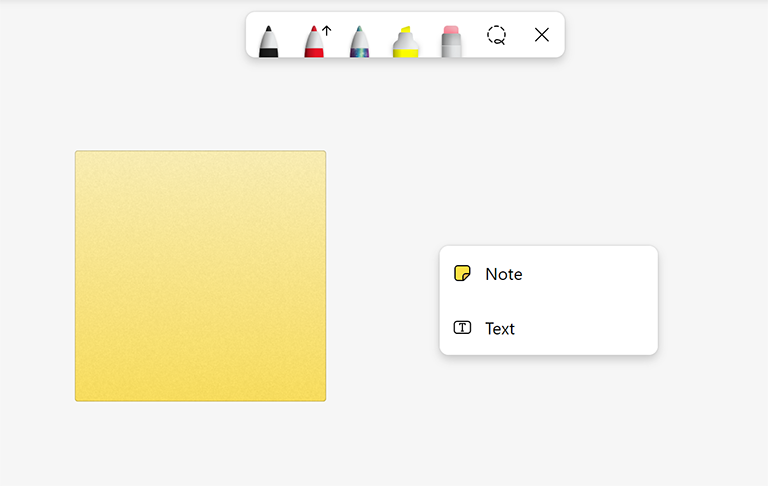
Desnom tipkom miša kliknite bilo gdje na ploči da biste dodali ljepljivu bilješku ili tekstni okvir, a zatim ih premjestite na željeno mjesto.
Imate nekoliko objekata na ploči? Brzo poravnajte sadržaj pomoću jednostavnih alata za poravnavanje objekata i vodilica za poravnanje.

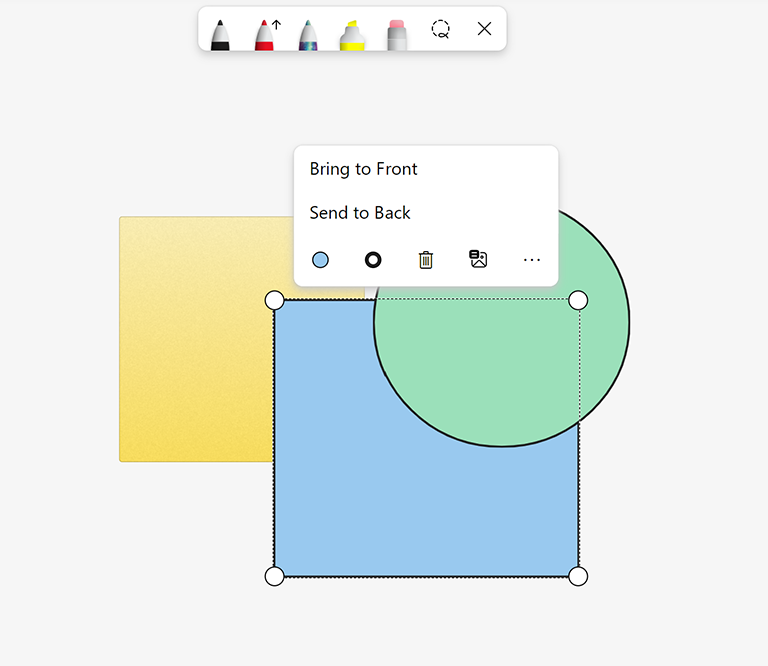
Upravljajte objektima koji se namjerno preklapaju tako da desnom tipkom miša kliknete bilo koji objekt da biste ga premjestili u prednji plan ili poslali na stražnji plan ploče.
Vidi također
Dodatne informacije potražite u našim drugim vodičima za Whiteboard!