
Možete zajednički koristiti zaslonsku ploču da bi bila dostupna svim sudionicima u sastanku aplikacije Teams. Ta je ista zaslonska ploča istodobno dostupna u aplikacijama Whiteboard na Windows 10, iOS i na webu.
- Nakon uključivanja u sastanak aplikacije Teams s telefona ili tableta odaberite Dodatne mogućnosti.
- Na popisu mogućnosti odaberite Zajedničko korištenje zaslonske ploče.
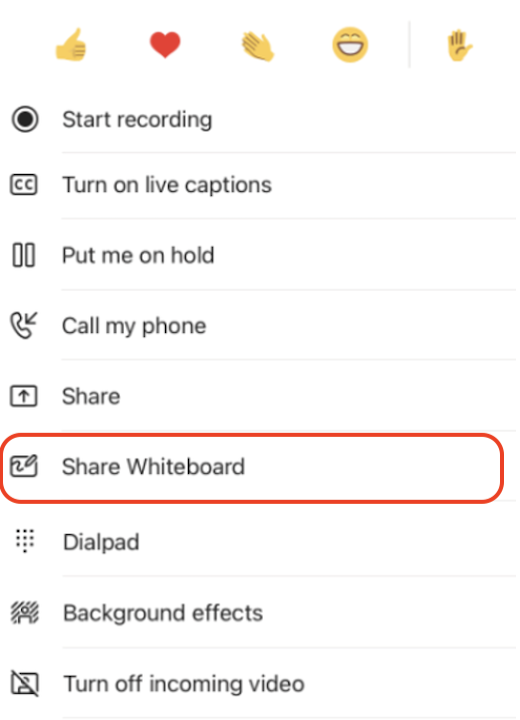
Kako koristiti zaslonsku ploču u sastanku aplikacije Teams na mobilnom uređaju?
Čim se područje crtanja zaslonske ploče počne, sudionici sastanka u aplikaciji Teams mogu rukom i tipkati zajednički.
- Da biste dodali rukopis, dodirnite ikonu Olovka, odaberite boju, a zatim počnite crtati, skicirati ili pisati po ploči.
- Da biste dodali tekst, dodirnite ikoneBilješke ili Tekst, a zatim počnite pisati. Ti se objekti mogu premještati po platnu.
Za bogate funkcije sudionici sastanka u aplikaciji Teams mogu otvoriti zaslonsku ploču koju uređuju u aplikacijama Microsoft Whiteboard sa svim značajkama za Windows 10 ili iOS radi dodavanja drugih vrsta sadržaja i korištenja dodatnih značajki. Te promjene će se pojaviti na zaslonskoj ploči koja se uređuje u sastanku aplikacije Teams.
Kako prekinuti dijeljenje zaslonske ploče u sastanku aplikacije Teams na mobilnom uređaju?
Dva su načina za prestanak zajedničkog korištenja zaslonske ploče u mobilnom sastanku aplikacije Teams.
- U glavnom prozoru sastanka dodirnite Zaustavi na natpisu zaslonske ploče.
- U odjeljku Dodatne mogućnosti dodirnite Zaustavi zajedničko korištenje zaslonske ploče.