
Važno
Počevši od 5. ožujka 2025., podsustav Windows za Android™ i Amazon Appstore nisu dostupni u trgovini Microsoft Store.
Ako imate problema s Amazon Appstoreom i mobilnim aplikacijama u sustavu Windows 11, evo nekoliko stvari koje možete pokušati u aplikaciji Postavke podsustava Windows za Android ™. Da biste pronašli aplikaciju Postavke, odaberite Start>Sve aplikacijepodsustav>Windows za Android ™.
Napomena
Amazon Appstore u sustavu Windows dostupna je u odabranim državama i regijama. Dodatne informacije potražite u članku Države i regije koje podržavaju Amazon Appstore u sustavu Windows.
Android je zaštitni znak tvrtke Google LLC.
Instaliranje trgovine Amazon Appstore
Provjerite živite li u podržanoj državi ili regiji
Amazon Appstore i aplikacije za Android™ podržane su u odabranim državama i regijama. Da biste provjerili možete li instalirati Amazon Appstore, pogledajte Države i regije koje podržavaju Amazon Appstore u sustavu Windows.
Živim u podržanoj državi ili regiji i ne mogu instalirati Amazon Appstore
Ako i dalje ne možete instalirati Amazon Appstore iz aplikacije Microsoft Store, provjerite regiju PC-ja sa sustavom Windows 11. Evo kako:
- Odaberite Start>Postavke>Vrijeme & jezik>Jezik & regija.
- U području Regija pronađite državu ili regiju, a zatim je promijenite u podržanu državu ili regiju.
Napomena
Za instalaciju aplikacija iz trgovine Amazon Appstore potreban vam je račun za Amazon u toj državi ili regiji.
Otklanjanje poteškoća s mobilnim aplikacijama
Ponovno pokretanje podsustava
podsustav Windows za Android ™ ono je što pomaže vašem PC-ju instalirati i otvoriti mobilne aplikacije. Većina će se problema riješiti ponovnim pokretanjem. Evo kako:
- Odaberite Start, potražite postavke podsustava Windows za Android ™ i otvorite ga.
- U ovoj aplikaciji odaberite Podsustav za isključivanje. Podsustav i sve otvorene mobilne aplikacije bit će zatvoreni.
- Otvorite bilo koju mobilnu aplikaciju da biste automatski ponovno pokrenuli podsustav.
Provjerite postavke aplikacije
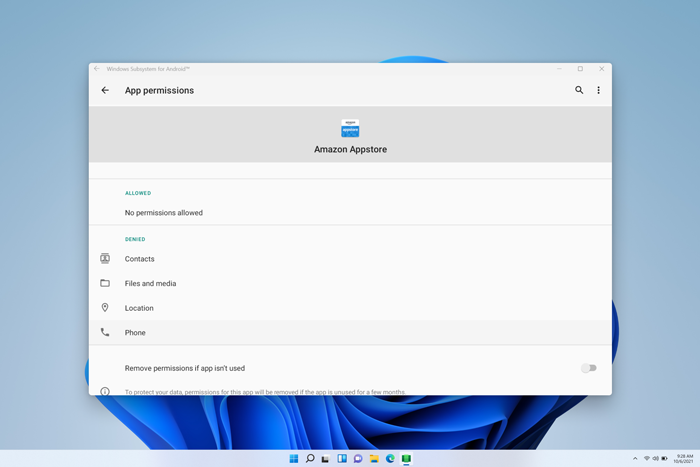
Svaka mobilna aplikacija ima određene postavke aplikacije. Evo kako ih možete provjeriti:
- Odaberite Start, zatim potražite Aplikacije & značajke.
- Pronađite aplikaciju koju želite ukloniti, a zatim odaberite Naprednije>mogućnosti.
Otvorit će se postavke za tu konkretnu aplikaciju i moći ćete prilagoditi obavijesti aplikacija, dozvole i prostor za pohranu. Moći ćete i deinstalirati, otvoriti ili prisilno zatvoriti aplikaciju.
Provjerite svoje postavke
Aplikacija podsustav Windows za Android ™ Postavke može se koristiti za prilagodbu resursa, grafike, postavki čitača zaslona i još mnogo toga. Promjenom tih postavki možda ćete poboljšati performanse mobilne aplikacije:
Čitač zaslona podsustava
- Ako unos dodirom ne funkcionira, provjerite je li isključen čitač zaslona podsustava. Dodatne informacije potražite u članku Pristupačnost za mobilne aplikacije u sustavu Windows.
Resursi podsustava
- Promjena te postavke na Neprekinuto može poboljšati performanse aplikacije.
Dodatne informacije o svim postavkama potražite u članku Upravljanje postavkama mobilnih aplikacija u sustavu Windows.
Najčešća pitanja o mobilnim aplikacijama i trgovini Amazon Appstore
Ako se problem ne riješi otklanjanjem poteškoća s mobilnim aplikacijama i podsustavom, pogledajte ova moguća rješenja.
Problemi s preuzimanjem ili prijavom u Amazon Appstore
Ako imate problema s instalacijom aplikacija ili prijavom u Amazon Appstore, evo što biste trebali provjeriti:
- Provjerite ispunjava li vaše računalo preduvjete za uređaj. Dodatne informacije potražite u članku Instalacija mobilnih aplikacija i trgovine Amazon Appstore.
- Provjerite je li vaša država ili regija podržana. Mobilne aplikacije i Amazon Appstore podržani su u više od 30 zemalja. Dodatne informacije potražite u državama i regijama koje podržavaju Amazon Appstore u sustavu Windows.
- Za podršku s problemima s računom za Amazon posjetite Amazon.com - Problemi s računom & prijavom.
Aplikacije se neće instalirati
Evo što možete pokušati:
- Ponovno pokrenite podsustav pomoću aplikacije Postavke podsustava Windows za Android ™, a zatim pokušajte ponovno otvoriti aplikaciju.
- Ostavite povratne informacije u Centru za povratne informacije da biste nas obavijestili da se aplikacija ne instalira. Saznajte kako
Aplikacije se neće otvoriti
Ako se aplikacije ne otvaraju, provjerite je li uključena kontrola praćenja tijeka. Evo kako provjeriti:
- Odaberite Start>Postavke>zaštite privatnosti & sigurnosti, zatim otvorite Sigurnost u sustavu Windows.
- U novom prozoru Sigurnost u sustavu Windows odaberite Kontrola >aplikacija & preglednikaPostavke zaštite od zlonamjernog programa.
- Upostavkama sustava za zaštitu > od zlonamjernog programapronađite Control flow guard (CFG) i provjerite je li postavljen na Koristi zadano (Uključeno).
Aplikacije se stalno ruše
Evo što možete pokušati:
- Ponovno pokrenite podsustav pomoću aplikacije Postavke podsustava Windows za Android ™, a zatim pokušajte ponovno otvoriti aplikaciju.
- Prisilno zatvorite aplikaciju tako da odaberete Start>Postavke>Aplikacije & značajke, a zatim pronađite aplikaciju. Odaberite Dodatne>mogućnosti>Prekini, a zatim pokušajte ponovno otvoriti aplikaciju.
Aplikacije imaju problema s mrežom
Ako se aplikacije ne otvaraju, provjerite postavke vatrozida za Windows.
Otvorite aplikaciju podsustav Windows za Android ™ i provjerite postavke naprednog umrežavanja.
- Ako je postavka vatrozida uključena, promjena postavki vatrozida neće utjecati na vašu povezivost.
- Ako je isključena , prijeđite na sljedeće korake.
Odaberite Start>Postavke>zaštite privatnosti & sigurnosti, zatim otvorite Sigurnost u sustavu Windows.
U prozoru Sigurnost u sustavu Windows odaberite Kontrola >aplikacija & preglednikaVatrozid & zaštita mreže.
Odaberite vrstu mreže koju trenutno koristite. Prikazat će se (aktivno) pokraj vrste mreže.
U odjeljku Dolazne veze provjerite da nije odabrana mogućnost Blokiraj sve dolazne veze .
Napomena
Ako vašim računalom upravlja tvrtka ili ustanova, možda nećete moći promijeniti te postavke. Dodatne informacije zatražite od svojeg IT administratora ili osobe zadužene za podršku.
Aplikacije i igre sporo rade
Evo što možete pokušati:
- Ako na računalu imate više jedinica za obradu grafike (GPU), pokušajte promijeniti onu koja se koristi.
- U aplikaciji Postavke podsustava Windows za Android ™ promijenite stanje resursa podsustava iz Po potrebi u Neprekinuto.
Dodatne informacije o tim postavkama potražite u članku Upravljanje postavkama mobilnih aplikacija u sustavu Windows.
Povratne informacije
Ako se problemi s podsustavom ili mobilnom aplikacijom i dalje ne riješe, možete nam poslati povratne informacije da biste nam pomogli poboljšati vaše iskustvo. Evo kako:
- Pritisnite tipku + s logotipom sustava WindowsF da biste otvorili Centar za povratne informacije.
- Uključite pojedinosti o vašem iskustvu.
- Provjerite jeste li odabrali >podsustav Windows za Android kao ™ kategoriju za povratne informacije.

Za sva ostala pitanja i podršku posjetite Microsoftovu podršku.