- Windows 11
- Windows 10
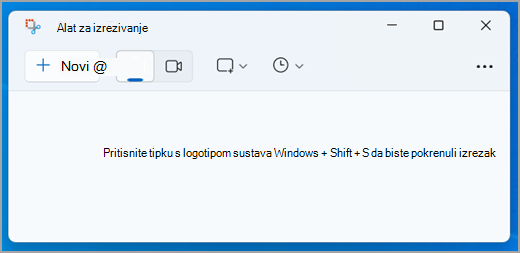
Snimite snimku stanja da biste kopirali riječi ili slike s cijelog ili dijela zaslona PC-ja. Koristite Alat za izrezivanje da biste napravili promjene ili bilješke, zatim ih spremili i podijelili.
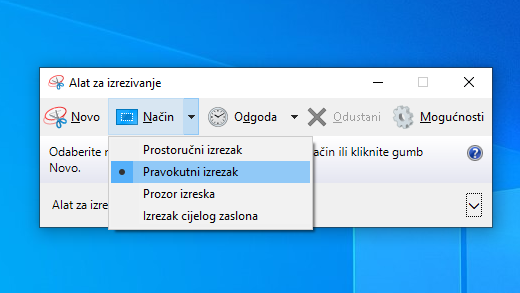
Snimite bilo koju od sljedećih vrsta izrezaka:
| Prostoručni oblik | Nacrtajte prostoručni oblik oko objekta. |
|---|---|
| Četverokut | Povucite kursor oko objekta da biste oblikovali pravokutnik. |
| Prozor | Odaberite prozor, npr. dijaloški okvir, koji želite snimiti. |
| Prikaz preko cijelog zaslona | Snimite cijeli zaslon. |
| Izrezak videozapisa | Capture videoisječak pravokutnog odabira bilo kojeg dijela zaslona koji vam se sviđa. |
Kada snimite izrezak, automatski se kopira u prozor Alata za izrezivanje gdje radite promjene, spremanje i dijeljenje.
Koristite značajke Copilot+ PC u Alatu za izrezivanje
Na Copilot+ PC-ju možete koristiti i ove značajke pogonjene umjetnom inteligencijom:
| Savršena snimka zaslona | Savršena snimka zaslona automatski prilagođava područje snimanja kako bi čvrsto kadriralo sadržaj na zaslonu, smanjujući potrebu za obrezivanjem nakon snimanja. |
|---|---|
| Pokretač dijaloškog okvira u grupi Veličina na kartici Alati za crtanje – Oblik | Capture točne vrijednosti boja s bilo kojeg mjesta na zaslonu. |
Otvori Alat za izrezivanje
Odaberite gumb Start , unesite Alat za izrezivanje, a zatim odaberite Alat za izrezivanje s popisa rezultata. Pomoću sljedećih prečaca možete brže obavljati zadatke pomoću alata za izrezivanje :
- Pritisnite tipku s logotipom sustava Windows
+ Shift + S da biste otvorili prekrivajući sloj alata za izrezivanje radi snimanja snimke slike.
- Pritisnite tipku s logotipom sustava
+ Shift + R da biste otvorili prekrivajući sloj alata za izrezivanje i snimili videoisječak.
- Pritisnite Print Screen (PrtSc) da biste dobili statičnu snimku slike cijelog zaslona i smjestili je u međuspremnik.
Rad sa snimkama zaslona
Uz otvoren Alat za izrezivanje odaberite nešto od sljedećeg za stvaranje i rad sa snimkama zaslona.
Snimanje izreska
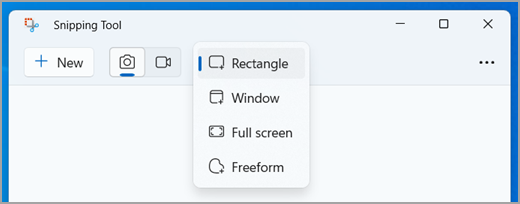
U Alatu za izrezivanje odaberite Način za izrezivanje. i odaberite željenu vrstu izreska, a zatim Novo.
- Pravokutnik: Omogućuje odabir pravokutnog područja za snimanje.
- Prozor: omogućuje odabir prozora koji želite snimiti.
- Cijeli zaslon: odmah snima snimku cijelog zaslona.
- Prostoručno: omogućuje crtanje prostoručnog oblika radi odabira područja koje želite snimiti.
Ovisno o mogućnosti, primijetit ćete da se cijeli zaslon lagano zasivljuje, što naznačuje da ste spremni za snimanje izreska.
Capture a perfect screenshot
Napomena
- Savršena snimka zaslona dostupna je samo na Windows 11 AI + PC.
- Savršena snimka zaslona dostupna je samo na Copilot+ PC-ju.
U Alatu za izrezivanje odaberite Savršena snimka zaslona, zatim odaberite pravokutno područje na zaslonu.
Savršena snimka zaslona automatski prilagođava područje snimanja kako bi čvrsto kadrirao sadržaj na zaslonu, smanjujući potrebu za obrezivanjem nakon snimanja. Kada je aktiviran, alat koristi pravokutni odabir koji analizira vidljivi zaslon i poravnava se oko najistaknutijeg sadržaja u prikazu. Omogućuje ručke za obrezivanje za opcionalno fino podešavanje i dizajniran je kako bi snimke bile čišće i učinkovitije uz minimalan napor.
Korištenje alata za odabir boje
Napomena
- Birač boja dostupan je samo na računalu sa sustavom Windows 11 AI + PC.
- Birač boja dostupan je samo na Copilot+ PC-ju.
U Alatu za izrezivanje odaberite Birač boja, zatim odaberite boju sa zaslona i kopirajte je u međuspremnik.
Dodavanje bilješke u izrezak
Nakon snimanja izreska slike možete učiniti sljedeće:
- Pišite ili crtajte po njemu ili oko njega tako da odaberete gumb Olovka ili Isticanje .
- Dodajte oblike ili emotikone u izrezak odabirom gumba Oblici .
- Odaberite Gumicu da biste uklonili crte ili oblike koje ste dodali.
- Obrežite sliku tako da odaberete gumb Obreži sliku .
- Odaberite gumb Akcije teksta da biste izdvojili i kopirali željeni tekst iz izreska.
- Odaberite Poništi ili Ponovi poništeno da biste poništili ili ponovili poništene primjedbe.
Capture a video snip
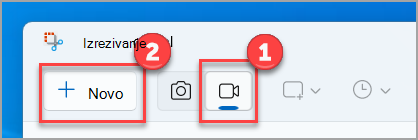
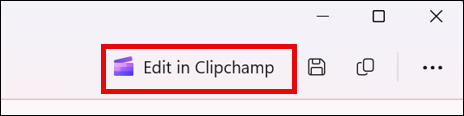
Da biste snimili isječak videozapisa, otvorite Alat za izrezivanje, odaberite gumb za snimi, zatim odaberite Novo ili pritisnite tipku + s logotipom sustava WindowsShift + R. Odaberite područje zaslona koje želite snimiti, a zatim odaberite Start. Kada završite, odaberite Stani. U ovom trenutku možete spremiti snimku kakva jest ili odabrati Uredi u Clipchamp za rad s njom u uređivaču videozapisa Clipchamp.
Dodavanje titlova ili zvuka u izrezak videozapisa
Kada završite sa snimanjem isječka videozapisa, odaberite gumb Uredi u aplikaciji Clipchamp da biste dodali titlove ili audio.
Generiranje i dodavanje opisa
- Idite na karticu Titlovi i odaberite gumb Transkribiraj medijski sadržaj.
- Odaberite jezik i mogućnosti filtra u skočnom prozoru.
- Krećite se i odaberite Transkribiraj medijske sadržaje kako biste generirali titlove.
Dodavanje zvuka u izrezak videozapisa i odvajanje od njega
- Na bočnoj traci odaberite karticu Zvuk .
- Prilagodite glasnoću u rasponu od 0 do 200%.
- Da biste zasebno preuzeli audiozapis, odaberite gumb Odvoji audio .
- Za pristup preuzetoj audiodatoteci pritisnite tipku s logotipom sustava Windows+ R i upišite "preuzimanja" u dijaloški okvir.
Dodatne informacije potražite u članku Dodavanje titlova i audioopisa u izrezak videozapisa.
Napomena
- Da biste dodali automatski titl u isječak videozapisa, pogledajte odjeljak Kako koristiti automatske titlove u aplikaciji Clipchamp.
- Da biste koristili značajku teksta u govor, pročitajte članak Korištenje značajke Tekst u govor.
Spremanje izreska
Nakon snimanja izrezak se automatski sprema u mapu Snimke zaslona. Da biste promijenili ponašanje automatskog spremanja ili zadanu mapu Snimke zaslona, odaberite Prikaži više , a zatim odaberite Postavke
 .
.
Možete spremiti i dodatnu kopiju snimljenog izreska tako da odaberete gumb Spremi kao , zatim odaberite mjesto i naziv datoteke te spremite datoteku.
Zajedničko korištenje izreska
Nakon snimanja izreska odaberite izbornik Pogledajte više u gornjem desnom kutu, a zatim odaberite Zajedničko korištenje.
Kopiranje ili redigiranje teksta
Kada snimite izrezak, odaberite gumb Tekstne akcije da biste aktivirali značajku optičkog prepoznavanja znakova (OCR). To vam omogućuje izdvajanje teksta izravno iz slike. Na tom mjestu imate mogućnost odabrati i kopirati određeni tekst ili koristiti alate za kopiranje sveg teksta ili brzo redigiranje adresa e-pošte ili telefonskih brojeva u izrezku. Svi procesi prepoznavanja teksta izvode se lokalno na vašem uređaju.
Dostupni tipkovni prečaci u Alatu za izrezivanje
| Tipkovni prečac | Akcija |
|---|---|
| Alternativni + gumbM | Odabir načina za izrezivanje. |
| Alternativni + gumbN | Stvaranje novog izreska na isti način kao prethodnog. |
| Shift + tipke sa strelicama | Pomicanje pokazivača za odabir različitih vrsta izrezaka. |
| Alternativni + gumbD | Odgoda snimanja za 1 – 5 sekundi |
| Ctrl + C | Kopiranje izreska u međuspremnik |
| Ctrl + S | Spremanje izreska |
Povećavanje, rotiranje ili obrezivanje izreska slike
Dok je snimka otvorena u Alatu za izrezivanje, odaberite Uređivanje>pomoću programa Bojanje da biste koristili značajke za promjenu veličine, boje, tekst i mnoga druga poboljšanja.
Ispis izreska slike
U mapi u koju ste spremili izrezak desnom tipkom miša kliknite izrezak. Iz ponuđenih mogućnosti odaberite Ispiši te odaberite način na koji želite ispisati sliku.
Postavite alat za izrezivanje na programsku traku
U okvir pretraživanja na programskoj traci upišite alat za izrezivanje. Prikazat će vam se aplikacija Alat za izrezivanje i popis radnji koje možete izvesti. Odaberite Prikvači na programsku traku.
Kašnjenje snimke zaslona
Najprije odredite izbornik ili druge komponente koje želite snimiti. U odjeljku Alat za izrezivanje odaberite Odgoda i zatim odaberite, primjerice, 5 sekundi. Odaberite željeni način izrezivanja, a zatim odaberite Novo da biste pokrenuli odbrojavanje od 5 sekundi. U roku od 5 sekundi otvorite izbornik ili na drugi način sastavite sliku. Nakon 5 sekundi, kada se zaslon zasivi, mišem označite oko područja koje želite snimiti.