- Windows 11
- Windows 10
Sažetak
Ako ste nedavno instalirali Windows Update, a ono uzrokuje pogreške ili druge probleme na uređaju, deinstalirajte ažuriranje da biste pokušali riješiti problem.
Važno
Prije deinstaliranja sigurnosnog ažuriranja provjerite da su vam svjesni opasnosti. Ako koristite Windows 11, pokušajte najprije ponovno instalirati svoju verziju sustava Windows.
Deinstalacija ažuriranja iz postavki
Odaberite Start
 >
> >
> .
.U odjeljku Dodatne mogućnosti odaberite Povijest ažuriranja.
U odjeljku Povezane postavke odaberite Deinstaliraj ažuriranja.
Na popisu odaberite ažuriranje koje želite ukloniti, a zatim odaberite Deinstaliraj.
Napomena
Neka ažuriranja nije moguće deinstalirati.
Deinstalacija ažuriranja iz okruženja Windows RE
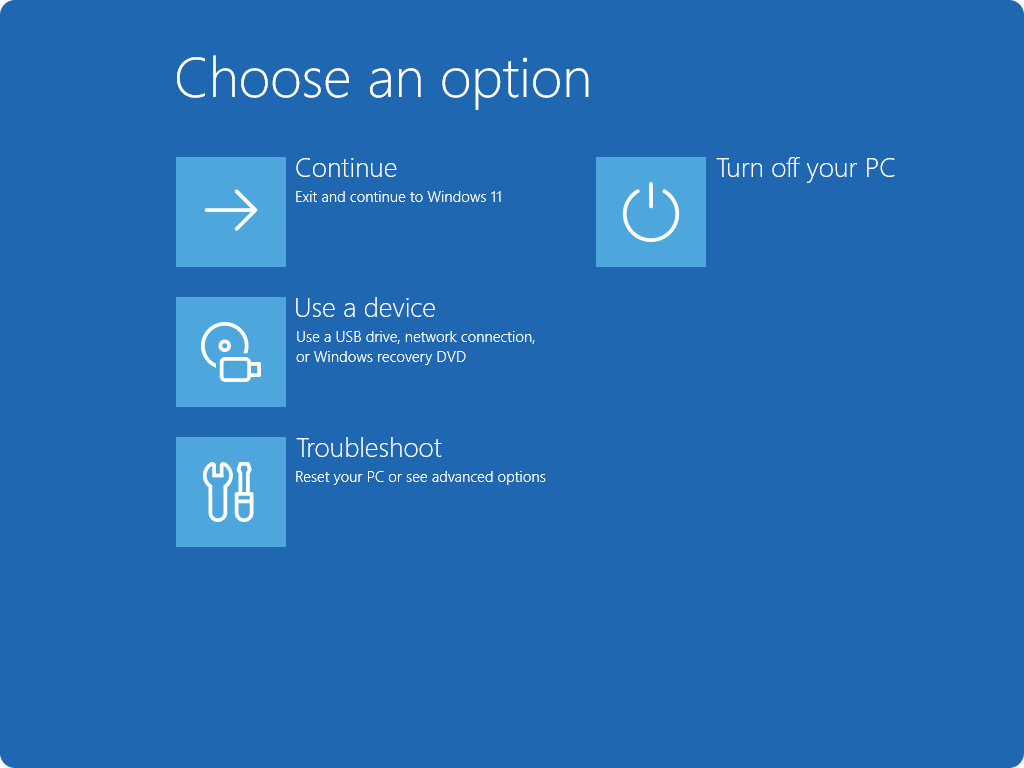
Ako ne možete pristupiti sustavu Windows, a želite deinstalirati ažuriranje, možete to učiniti iz okruženja Windows RE. Evo koraka:
- Pristupite okruženju Windows Recovery Environment.
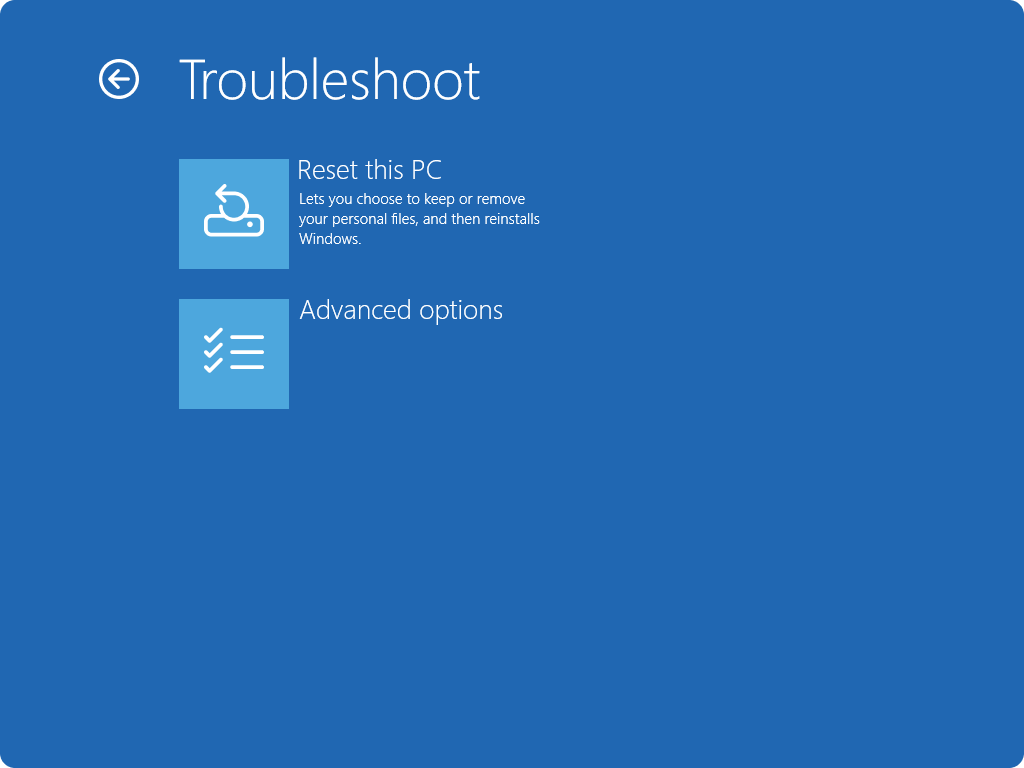
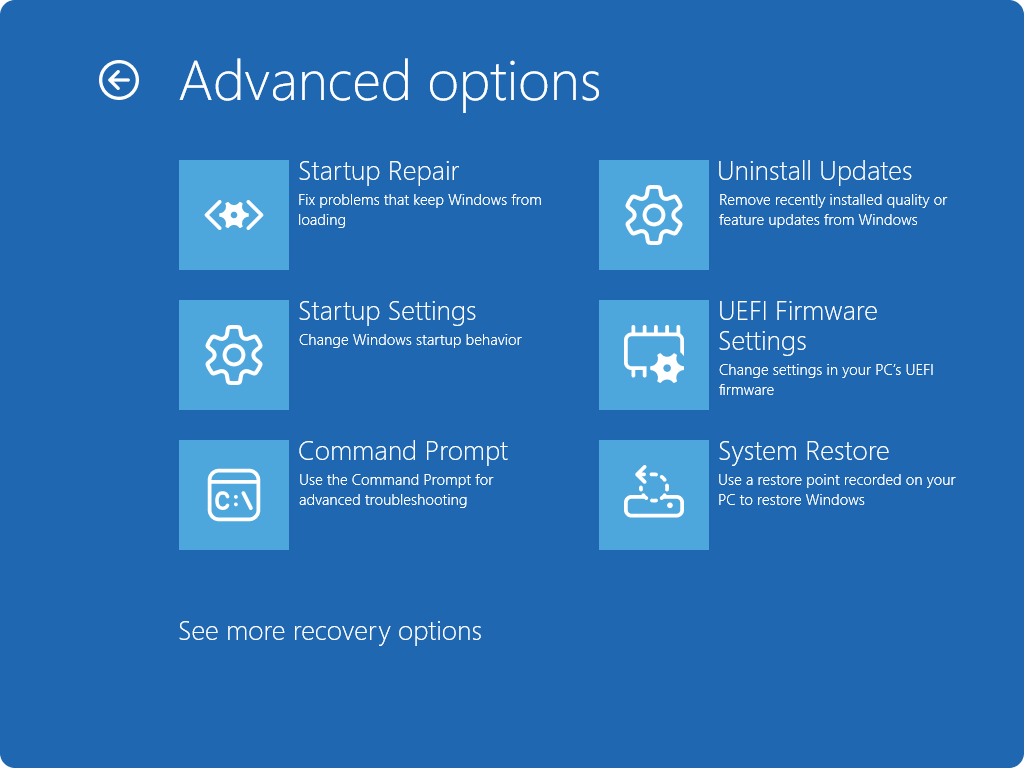
- Kada uđete u Windows RE, odaberite Otklanjanje poteškoća> sdodatnim mogućnostima>Deinstalirajte ažuriranja.
- Odaberite Deinstaliraj najnovije ažuriranje kvalitete ili Deinstaliraj najnovije ažuriranje kvalitete.