
Kada nedostaju kritične sistemske datoteke sustava Windows ili su oštećene, može doći do početka neispravnosti operacijskog sustava. Uobičajeni simptomi su neispravno funkcioniranje značajki sustava Windows, sistemske pogreške ili prestanak reagiranja ili zamrzavanja sustava Windows.
Ako naiđete na te probleme, možete upotrijebiti ugrađene alate za popravak sustava Windows – Deployment Image Servicing and Management (DISM) i SFC (System File Checker) – za traženje oštećenih sistemskih datoteka i vraćanje nedostajućih ili oštećenih komponenti sustava Windows, što će vam pomoći da se sustav vrati u stabilno radno stanje.
1. korak: Pokrenite DISM
DISM nudi datoteke potrebne za popravak oštećenih datoteka. Trebali biste pokrenuti DISM prije pokretanja alata System File Checker. Da biste to učinili, napravite sljedeće:
Otvorite privilegirani naredbeni redak.
- Upišite u cmd okvir za pretraživanje .
- U rezultatima pretraživanja desnom tipkom miša kliknite naredbeni redak, a zatim odaberite Pokreni kao administrator.
- Ako se od vas zatraži potvrda ili administratorska lozinka, upišite lozinku ili kliknite Dopusti.
U prozoru naredbenog retka upišite sljedeću naredbu i pritisnite Enter. Do dovršetka operacije pokrenute naredbom može proći nekoliko minuta.
DISM.exe /Online /Cleanup-image /Restorehealth
Savjet
- DISM koristi Windows Update kao izvor za pružanje potrebnih datoteka. No ako je klijent za Windows Update neispravan, kao izvor datoteka možete koristiti instalaciju sustava Windows ili usporednu mapu sustava Windows sa zajedničkog mrežnog resursa ili uklonjivog medija, kao što je DVD sa sustavom Windows. Da biste to učinili, pokrenite sljedeću naredbu:
- DISM.exe /Online /Cleanup-Image /RestoreHealth /Source:C:\RepairSource\Windows /LimitAccess
- U gornjoj naredbi zamijenite C:\RepairSource\Windows rezervirano mjesto mjestom izvora popravka. Dodatne informacije o korištenju alata DISM za popravak sustava Windows potražite u odjeljku Popravljanje slike sustava Windows.
Drugi korak: pokretanje alata System File Checker
U prozoru naredbenog retka upišite sljedeću naredbu, a zatim pritisnite ENTER:
sfc /scannow

Upozorenje
Nemojte zatvoriti ovaj prozor naredbenog retka dok provjera valjanosti ne bude dovršena 100 %.
Naredba sfc /scannow će pregledati sve zaštićene sistemske datoteke i zamijeniti oštećene datoteke predmemoriranom kopijom. Nakon dovršetka tog postupka prikazat će se rezultati pregleda. Možda ćete primiti jednu od sljedećih poruka:
| Poruka o rezultatu skeniranja | Odgovarajuća radnja |
|---|---|
| Windows Resource Protection nije pronašao nikakva kršenja integriteta. | Nemate nedostajućih ili oštećenih datoteka. |
| Windows Resource Protection ne može izvršiti zatraženu operaciju. | Da biste riješili taj problem, u sigurnom načinu rada izvršite pregled programom System File Checker. Provjerite nalaze li se mape PendingDeletes i PendingRenames u odjeljku %WinDir%\WinSxS\Temp. Rezervirano mjesto %WinDir% predstavlja mapu operacijskog sustava Windows, kao što je C:\Windows. |
| Windows Resource Protection pronašao je oštećene datoteke i uspješno ih popravio. | Postupak je bio uspješan. Detaljne informacije o skeniranju i vraćanju sistemskih datoteka potražite u članku Kako prikazati detalje postupka alata System File Checker. |
| Windows Resource Protection pronašao je oštećene datoteke, ali neke od njih nije uspio popraviti. | Da biste ručno popravili oštećene datoteke, pogledajte pojedinosti postupka provjere sistemskih datoteka radi pronalaženja oštećene datoteke, a zatim je ručno zamijenite poznatom ispravnom kopijom. |
Dodatne informacije
Prikaz pojedinosti postupka alata System File Checker
Da biste vidjeli pojedinosti sadržane u CBS-u. datoteke zapisnika , slijedite ove korake da biste podatke iz zapisnika kopirali u tekstnu datoteku koja se može prikazati na radnoj površini:
Otvorite privilegirani naredbeni redak kao što je prethodno opisano.
U prozoru naredbenog retka unesite sljedeću naredbu (u jednom retku), a zatim pritisnite ENTER:
findstr /c:"[SR]" %windir%\Logs\CBS\CBS.log >"%userprofile%\Desktop\sfcdetails.txt"Napomena
Sfcdetails.txt datoteka sadrži pojedinosti o svakom pokretanju alata System File Checker na računalu. Datoteka sadrži informacije o datotekama koje alat System File Checker nije popravio. Provjerite unose datuma i vremena da biste utvrdili problematične datoteke koje su pronađene prilikom zadnjeg pokretanja alata System File Checker.
Otvorite Sfcdetails.txt datoteku s radne površine.
Datoteka Sfcdetails.txt koristi sljedeći oblik:
Datum/vrijeme Pojedinosti o SFC-u Sljedeća ogledna datoteka zapisnika sadrži unos za datoteku koju nije moguće popraviti: 2007-01-12 12:10:42, Info CSI 00000008 [SR] Nije moguće popraviti člansku datoteku [l:34{17}]"Accessibility.dll" pristupačnosti, verzija = 6.0.6000.16386, pA = PROCESSOR_ARCHITECTURE_MSIL (8), Kultura neutralna, neutralna za VersionScope, PublicKeyToken = {l:8 b:b03f5f7f11d50a3a}, Vrsta neutralna, TypeName neutralna, PublicKey neutralna u trgovini, Datoteka nedostaje
Ručno zamjena oštećene sistemske datoteke poznatom dobrom kopijom datoteke
Nakon pregleda datoteke zapisnika radi utvrđivanja koja je sistemska datoteka oštećena i nije je moguće popraviti, pronađite mjesto na kojem se nalazi oštećena datoteka, a zatim ručno zamijenite oštećenu datoteku poznatom dobrom kopijom.
Da biste to učinili, slijedite upute u nastavku. U sljedećim naredbama rezervirano <Path_And_File_Name> mjesto predstavlja put i naziv datoteke s oštećenom datotekom.
Napomena
Možda ćete moći nabaviti poznatu dobru kopiju sistemske datoteke s drugog računala koje koristi istu verziju sustava Windows kao i vaše. Preporučujemo da na tom računalu izvršite provjeru sistemskih datoteka da biste bili sigurni da je sistemska datoteka koju namjeravate kopirati dobra kopija.
Prvi korak: preuzimanje administratorskog vlasništva nad oštećenom sistemskom datotekom.
U privilegirani naredbeni redak upišite sljedeću naredbu i pritisnite ENTER:
takeown /f <Path_And_File_Name>
Primjer:
takeown /f C:\windows\system32\jscript.dll.

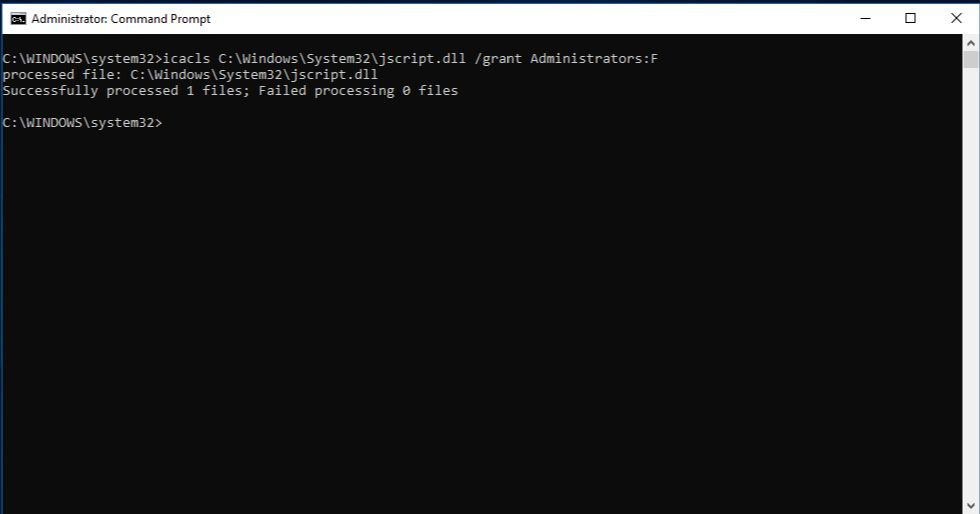
Drugi korak: Omogućite administratorima potpuni pristup oštećenoj sistemskoj datoteci.
Utipkajte sljedeću naredbu, a zatim pritisnite ENTER:
icacls <Path_And_File_Name> /grant administrators:F
Primjer:
icacls C:\windows\system32\jscript.dll /grant administrators:F
Treći korak: zamijenite oštećenu sistemsku datoteku poznatom dobrom kopijom datoteke.
Utipkajte sljedeću naredbu, a zatim pritisnite ENTER:
Copy <Source_File> <Destination>
U gornjoj naredbi zamijenite <Source_File>rezervirano mjesto putom i nazivom poznate ispravne kopije datoteke na računalu, a rezervirano mjesto zamijenite <Destination> putom i nazivom datoteke oštećene datoteke.
Primjer:
copy E:\temp\jscript.dll C:\windows\system32\jscript.dll
Ako gore navedeni koraci ne funkcioniraju, možda ćete morati ponovno instalirati sustav Windows. Dodatne informacije potražite u odjeljku Mogućnosti oporavka u sustavu Windows.