Da biste podijelili datoteku u Eksplorer za datoteke u sustavu Windows 11, odaberite datoteku, a zatim odaberite Zajedničko korištenje na vrpci. Možete i desnom tipkom miša kliknuti (ili pritisnuti i držati) datoteku >Zajedničko korištenje u Eksplorer za datoteke ili na izborniku Start. Zatim odaberite kako želite poslati datoteku i pratite postupak za tu opciju.

Korištenje servisa OneDrive
Ako su na PC-ju spremljene datoteke servisa OneDrive, postoji nekoliko načina na koje ih možete dijeliti iz Eksplorera za datoteke:
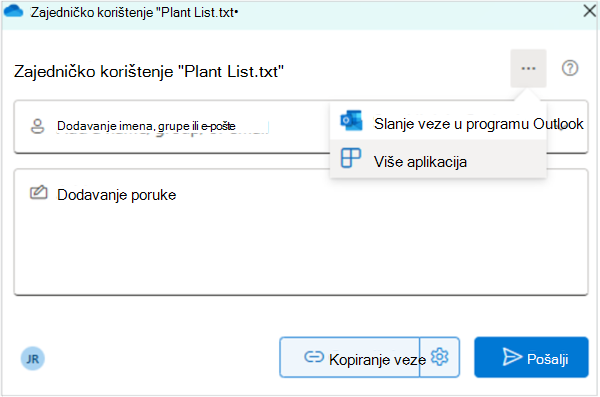
- Dohvatite vezu koju možete podijeliti. Odaberite datoteku ili mapu na servisu OneDrive, a zatim Zajedničko korištenje. Odaberite za koga želite da veza funkcionira, odaberite Primijeni, a zatim odaberite Kopiraj vezu.

- Pošaljite vezu e-poštom. Odaberite datoteku ili mapu na servisu OneDrive, a zatim Zajedničko korištenje. Odaberite za koga želite da veza funkcionira, a zatim odaberite Primijeni. U polje Prima: unesite imena, grupe ili adrese e-pošte osoba s kojima želite omogućiti zajedničko korištenje. Možete dodati i neobaveznu poruku. Odaberite Pošalji da biste poslali poruku e-pošte.
Saznajte kako zajednički koristiti datoteke i mape na servisu OneDrive
Zajedničko korištenje s uređajem u blizini
Beskontaktno dijeljenje omogućuje zajedničko korištenje dokumenata, fotografija, veza na web-mjesta i još mnogo toga pomoću obližnjih uređaja pomoću tehnologije Bluetooth ili Wi-Fi mreže. Funkcionirat će na uređajima sa sustavom Windows 10 i Windows 11. Dodatne informacije potražite u članku Zajedničko korištenje sadržaja s obližnjih uređaja u sustavu Windows.
Slanje poruke e-pošte
Ako imate instaliranu aplikaciju radne površine za poštu, odaberite svoju datoteku, a zatim odaberite Podijeli>poruku e-pošte kontaktu kako biste otvorili novu poruku s priloženom datotekom. Možete si datoteku poslati e-poštom ili odabrati Pronađi više osoba pa odabrati svoj popis kontakata.
Zajedničko korištenje pomoću aplikacije
Odaberite datoteku, a zatim Zajednički koristi. U odjeljku (...) odaberite Više aplikacija odaberite aplikaciju s kojom želite omogućiti zajedničko korištenje, kao što je OneNote.
Zajedničko korištenje putem matične mreže
Da biste saznali kako zajednički koristiti datoteke putem kućne mreže u sustavu Windows 11, pogledajte odjeljak Zajedničko korištenje datoteka putem mreže u sustavu Windows.
Napomena
-
Podrška za Windows 10 završila je 14. listopada 2025.
- Nakon 14. listopada 2025. Microsoft više neće pružati besplatna ažuriranja softvera putem servisa Windows Update, tehničku pomoć ni sigurnosne popravke za Windows 10. PC će i dalje funkcionirati, ali preporučujemo prelazak na Windows 11.
-
Saznajte više
Odaberite datoteku, idite na karticu Dijeljenje, zatim odaberite Dijeli. Odaberite kako želite poslati datoteku, zatim pratite postupak za tu opciju.

Korištenje servisa OneDrive
Ako su na PC-ju spremljene datoteke servisa OneDrive, postoji nekoliko načina na koje ih možete dijeliti iz Eksplorera za datoteke:
Stvorite vezu koju možete podijeliti sa svima. Desnom tipkom miša kliknite (ili pritisnite i držite) datoteku ili mapu servisa OneDrive, a zatim odaberite Zajednički koristi vezu servisa OneDrive. (Ako koristite OneDrive za tvrtke, odaberite Zajedničko korištenje, zatim Kopiraj vezu, a potom Kopiraj.) Sada možete objaviti vezu gdje god želite.
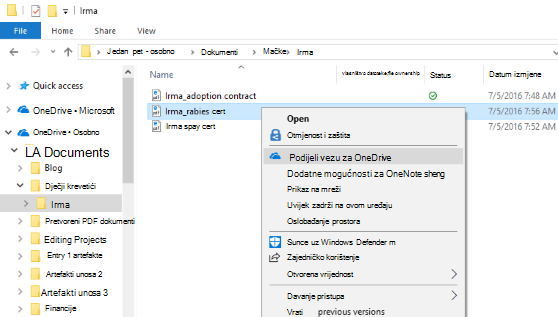
Vezu pošaljite e-poštom samo nekoliko osoba. Desnom tipkom kliknite (ili pritisnite i držite) datoteku, odaberite Dodatne mogućnosti> dijeljenja na servisu OneDrivePozovite osobe, a zatim unesite njihove adrese e-pošte. (Ako koristite OneDrive za tvrtke, odaberite Zajedničko korištenje, odaberite mogućnost iz okvira s padajućim popisom i odaberite Primijeni. Zatim unesite adrese e-pošte iznad plave linije i odaberite Pošalji.)
Saznajte više o dijeljenju datoteka i mapa na servisu OneDrive
Slanje poruke e-pošte
Ako imate instaliranu aplikaciju radne površine za poštu, odaberite svoju datoteku, zatim odaberite Zajednički koristi>e-poštu kako biste otvorili novu poruku s priloženom datotekom.

Zajedničko korištenje putem matične mreže
Da biste saznali kako zajednički koristiti datoteke putem matične mreže u sustavu Windows 10, pogledajte odjeljak Zajedničko korištenje datoteka putem mreže u sustavu Windows.
Zajedničko korištenje u radnoj grupi ili domeni
Kako biste zajednički koristili datoteke s korisnicima u svojoj radnoj grupi ili na domeni:
- Odaberite datoteku ili mapu koje želite zajednički koristiti.
- Idite na karticu Zajedničko korištenje, zatim na odjeljak Zajednički koristi s, pa odaberite Određene osobe.
- Unesite adrese e-pošte za korisnike s kojima želite zajednički koristiti datoteku, za svakog odaberite Dodaj, zatim odaberite Zajednički koristi.
Zajedničko korištenje s uređajem u blizini
Beskontaktno dijeljenje u sustavu Windows 10 omogućuje zajedničko korištenje dokumenata, fotografija, veza na web-mjesta i još mnogo toga pomoću obližnjih uređaja pomoću tehnologije Bluetooth ili Wi-Fi mreže. Dodatne informacije potražite u članku Zajedničko korištenje sadržaja s obližnjih uređaja u sustavu Windows.
